A3をA4に綺麗に縮小印刷する方法!71%倍率や分割テクを徹底解説
ビジネスの現場や学業において、設計図面や統計表、広報ポスターなどで使われる「A3サイズ」のデータを、一般的な「A4サイズ」に縮小して出力・保管したい場面は日常茶飯事です。しかし、「用紙の端が切れてしまった」「文字や罫線が潰れて判読できない」「余白が偏ってバランスが崩れた」といったトラブルに頭を抱えるケースは後を絶ちません。
用紙サイズの比率構造と各アプリケーションの出力設定さえ正しく理解していれば、失敗は確実に防げます。数学的に裏付けられた「縮小倍率71%」の基本ルールから、文字潰れを物理的に回避するPDFの分割出力、ExcelやWordの正しいレイアウト調整、コンビニ複合機を使いこなす実践テクニックまで、現場ですぐに役立つノウハウを網羅してお届けします。
📌 【この記事の重要ポイントまとめ】
- 要点1:A3からA4への等比縮小は面積がちょうど半分になるため、手動設定時は「倍率71%」を指定する。
- 要点2:細かい文字や図面を潰さずに読みたい場合は、Adobe Acrobatのポスター印刷機能を使った「A4用紙2枚への分割印刷」が最も確実。
- 要点3:ExcelやWordは元データのレイアウトを変更せず、印刷プレビュー画面の「用紙サイズに合わせる」設定を使うと崩れを防げる。
【基本の法則】A3からA4の縮小倍率はなぜ「71%」なのか?綺麗に収める設定の極意
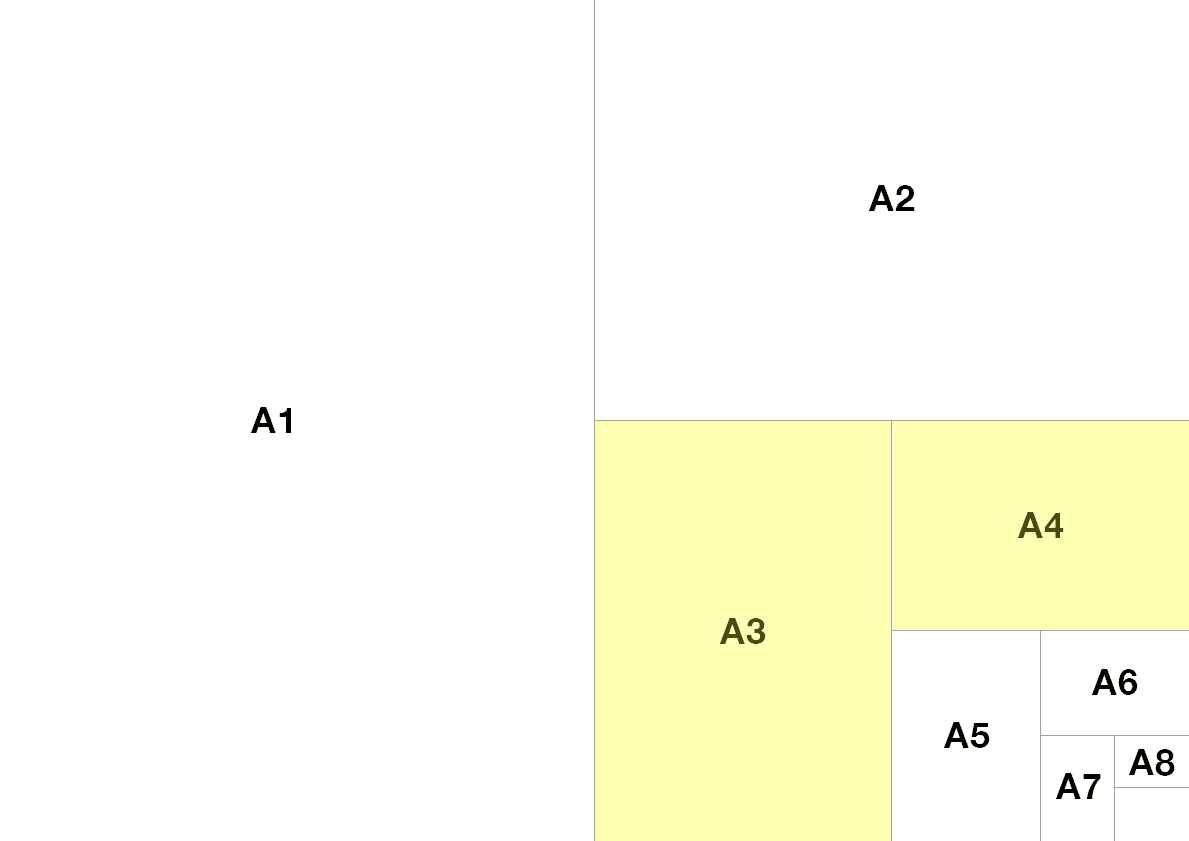
日本のオフィスで標準的に使われている規格用紙(JIS規格)は、縦横の比率が「1対√2(約1.414)」となる白銀比で設計されています。A3用紙(297mm × 420mm)を半分に折ると、縦横比を維持したままA4用紙(210mm × 297mm)になります。つまり、A3の面積はA4のちょうど2倍です。
面積を半分にするための相似比は「1 ÷ √2 ≒ 0.7071」と計算できるため、A3からA4 縮小倍率 71%(厳密には約70.7%)という数値が導き出されます。一般的なオフィス向け複合機や家庭用インクジェットプリンターで数値を手動入力する際は、この「71%」を指定すれば、用紙の縦横比を歪めることなくジャストサイズで収まります。
ただし、単純に縮小をかけると全体の情報量が半分の面積に凝縮されるため、元のフォントサイズが8ポイント以下の文字や極細の罫線はカスレや潰れが発生しやすくなります。事前に視認性を確保するためには、本文フォントをあらかじめ大きめに設定しておくか、後述する分割印刷などの代替策を視野に入れるのがプロの現場における鉄則です。
【PDF・Acrobat編】A3 PDFをA4に変換・縮小&「2分割印刷」で文字潰れを完全防止
取引先や別部署から受け取ったA3サイズの資料がPDF形式である場合、Adobe Acrobatや各種PDF閲覧ソフトの設定を工夫するだけで、多彩な出力アプローチが可能です。
もっとも標準的な手順は、印刷ダイアログの「ページサイズ処理」項目で「合わせる」を選択する方法です。プリンターの用紙トレイ側でA4を指定していれば、ソフト側が自動的に71%前後の縮小計算を行い、余白を含めて収めてくれます。さらに、A3 PDFをA4に変換してデータそのものを軽量化・再配布したい場合は、Acrobatの「用紙サイズ変更」や仮想PDFプリンター経由での再保存を活用すると、相手側の閲覧環境に依存しないA4判PDFが完成します。
一方で、CAD図面や大規模な工程表、ぎっしり数値が詰まった財務諸表など、縮小によって可読性が損なわれるケースでは、A3をA4 2枚に分割印刷する手法が劇的な効果を発揮します。
【Acrobatでの分割印刷(ポスター印刷)手順】
1. Acrobatで該当のA3ファイルを開き、印刷メニュー(Ctrl + P / Command + P)を起動。
2. ページサイズ処理の中から「ポスター」を選択。
3. 倍率を「100%」に指定し、用紙設定で「A4」を選択。
4. 「重なり」項目に5mm〜10mm程度の糊代(のりしろ)数値を入力して印刷実行。
この設定を行うと、元のA3用紙のスケール感を完全に保ったまま、左右(または上下)2枚のA4用紙に分割して等倍印刷されます。出力後に糊代部分をテープやスティック糊で貼り合わせれば、持ち運びはA4クリアファイルに収めつつ、広げた際には原寸大のA3資料として快適に閲覧できます。
【Office編】Excel・Wordで作成したA3データをA4に収めて印刷する実践手順
日常の事務作業で頻発するのが、Microsoft ExcelやWordで作成された大判書類の印刷トラブルです。元ファイルの用紙設定を不用意に変更すると、セル幅の崩れや改ページ位置のズレが生じるため、慎重な操作が求められます。
まずExcel A3をA4に収めて印刷する場合、シート上のレイアウトを直接いじるのは厳禁です。印刷メニューを開き、設定項目の一番下にある「拡大縮小指定」から「シートを1ページに印刷」を選択するのが最も安全です。横に長い表であれば「すべての列を1ページに印刷」を選ぶことで、縦方向の自然な改ページを維持しながら、横幅だけをA4幅へ綺麗にフィットさせられます。余白に違和感があるときは、「ページ設定」の「余白」タブで「ページ中央(水平・垂直)」にチェックを入れると、用紙の真ん中に美しく配置されます。
一方、Word A3からA4 用紙設定を行う際も、ページ設定タブから用紙サイズをA4に変えてしまうと、行送りや画像の回り込みが崩壊してしまいます。Wordでは、印刷画面の下部にある「1ページ/枚」と表示されたプルダウンメニューを開き、一番下の「用紙サイズの指定」から「A4」を選択してください。この手順を踏むことで、ドキュメント内部の書式はA3のまま保持され、プリンターへ送る出力データだけが71%縮小されたA4として処理されます。
【コンビニ・複合機】セブン・ローソン・ファミマでA3からA4コピー&ネットプリント攻略
外出先やテレワーク中に至急A4用紙へ出力したい場合、コンビニエンスストアに設置されているマルチコピー機は頼れる味方です。紙原稿のコピーと、スマートフォンからのデータ印刷で手順が少し異なります。
紙の資料をその場で縮小するコンビニ A3からA4 コピーでは、原稿台ガラスにA3原稿をセットした後、タッチパネルの「コピー」画面で以下を選択します。
・用紙サイズ:A4
・倍率設定:「自動倍率」または固定倍率の「A3 → A4(71%)」
主要コンビニ(セブン-イレブン、ファミリーマート、ローソン)の複合機はいずれもワンタッチでA3からA4への変換ボタンが用意されており、迷う心配はありません。
デジタルデータを持ち込む際、特に利用者が多いセブンイレブン ネットプリント 縮小では、アプリやWebからA3のPDFを登録する段階でサイズを気にする必要はありません。店頭のマルチコピー機でプリント予約番号を入力した後の画面で、用紙サイズとして「A4」を指定すれば、機械側が自動的に最適な比率へリサイズして排紙してくれます。USBメモリーやSDカードを直接差し込んで出力する場合も同様に、プレビュー画面で仕上がり用紙をA4に切り替えるだけで完了します。
【製本・ペーパーレス】A3二つ折りA4製本の手順と複合機スキャン保存のデジタル活用術
紙での保存義務がある契約書や建築関連の図面、あるいは自治体への提出書類では、A3用紙をA4ファイルに美しく綴じ込む伝統的な「製本技術」が依然として重宝されます。
代表的な手法がA3 二つ折り A4製本(通称:図面折り・Z折り)です。A3用紙を単純に半分に折るだけでは、ファイルに綴じた際に右側が開かなくなってしまいます。そのため、一度中央で二つ折りにしたあと、綴じ代側となる片面をさらに外側へ折り返す「Z字型」に成形します。これにより、A4バインダーにしっかりとファイリングした状態を維持したまま、閲覧時にはワンアクションでA3サイズの全体像を右側へ展開できるようになります。
また、オフィス改革やペーパーレス化の観点では、紙のA3資料をデジタル化する複合機 A3からA4 スキャン保存の需要が急増しています。大型複合機のスキャン機能では、読み取り原稿サイズをA3で検知させた上で、送信・保存時の変換オプションで出力サイズを「A4」に指定可能です。初めからA4サイズのPDFとして社内サーバーやクラウドストレージに格納しておけば、社内メンバーが各自のタブレットやノートPCで閲覧する際の視認性が向上し、ファイル容量の無駄な肥大化も防げます。
【a3 を a4】に関するよくある質問(FAQ)
Q1:家庭用プリンターで71%に縮小印刷したところ、上下左右に広い余白ができてしまいました。何が原因ですか?
A1:プリンターのドライバー設定で「フチなし印刷」が無効になっているか、用紙サイズ設定が「レターサイズ」など別の規格になっている可能性があります。また、プリンターの給紙トレイ設定と、PC側の印刷ダイアログの双方が「A4」に揃っているか確認してください。余白を最小限にしたい場合は、「用紙全体に合わせる」を選択すると改善します。
Q2:スマートフォンからセブン-イレブンのネットプリントを使う際、A3のPDFをA4で印刷すると料金は安くなりますか?
A2:はい、印刷料金は「仕上がり用紙のサイズ」によって決まります。元のPDFデータがA3であっても、店頭でA4用紙を選択して白黒印刷すれば、A4の標準料金(白黒1枚20円、カラー1枚60円など ※店舗規格による)が適用されます。
Q3:文字が小さすぎて読めないA3ポスターを、どうしても家庭用プリンターで大きく印刷したいです。
A3:PDF形式に変換した上で、Adobe Acrobatなどの無料ソフトから「ポスター印刷(分割印刷)」を実行してください。倍率100%のままA4用紙2枚に分けて出力し、糊代を貼り合わせることで、原寸大の視認性を保ったまま出力できます。
まとめ:目的別のサイズ変換テクニックを押さえて業務効率化を
A3からA4への用紙サイズ変更は、単に数値を小さくするだけでなく、出力後の用途や読み手の状況を想定したアプローチを選ぶことが大切です。全体のバランスを一目で把握させたい稟議書や企画書であれば「倍率71%による1枚への縮小集約」が適していますし、細部の数値や図面線が命となる設計資料であれば「2枚への分割ポスター印刷」や「Z折りによる製本」が効果を発揮します。
各ソフトウェアの印刷スケーリング機能やコンビニのマルチコピー機を柔軟に使い分けることで、資料の美しさと伝わりやすさは劇的に向上します。手元の原稿の性質に合わせて最適な出力設定を選択し、スマートなドキュメント作成に役立ててください。 (出典: a3 を a4(Yahoo!ニュース))


最新のトレンドや話題のニュースをわかりやすく解説するWebライターです。読者の皆様に役立つ情報を日々お届けしています。