Macで日本語入力ができない原因は?再起動不要の即効復旧ワザ徹底解説
Macで作業に没頭している最中、突如として「かなキーを押しても日本語が打てない」「英数入力から戻らない」というトラブルに見舞われた経験はないでしょうか。締め切り直前のビジネスシーンやレポート作成中、キーボードの入力を受け付けなくなると強烈なストレスと焦りを感じるものです。
本体の再起動を試せば一時的に改善することもありますが、作業中のタブや未保存データを抱えている状態では再起動すらためらわれます。実は、Macで日本語入力が突然できなくなる現象にはOS特有の明確なトリガーが存在し、本体を再起動することなく数十秒で元の入力環境へ復旧させるスマートな裏ワザが存在します。2026年現在のmacOS環境に即した具体的なトラブルシューティングと、根本的な設定見直し手順を詳しく解説します。
📌 【この記事の重要ポイントまとめ】
- 要点1:日本語入力不能の主因はOSバックグラウンドで動く変換プロセス「JapaneseIM」のハングアップであり、再起動不要で即座に直せる。
- 要点2:アクティビティモニタを用いた特定プロセスの強制終了や、システム設定からの入力ソース再登録で9割以上の不具合が解決する。
- 要点3:US配列キーボードの切り替え不具合やmacOSアップデート後のシステム不整合には、セーフモード起動やGoogle日本語入力の活用が有効。
【即効解決】まずはここから!Macで日本語入力ができない時の3大チェック
画面に向かってキーを叩いてもアルファベットしか打ち込めない場合、まずは初歩的な設定やキーの状態を素早く確認します。トラブルの多くは些細な入力モードのズレから生じています。
最初に確認すべきは、画面右上(メニューバー)に表示されている入力メニューのアイコンです。ここが「A」や「US」になったまま「あ」に切り替わらない場合、Mac日本語切り替えできない状態に陥っています。以下の3点を順に試してください。
1. ショートカットキーによる手動切り替え
JIS配列キーボードの「かな」キーが反応しない場合、ショートカットキーである「Control + スペース」または「Fn + 地球儀キー」を一度押してみてください。内部的なキー入力の認識がリフレッシュされ、入力モードが日本語に戻ることがあります。
2. Caps Lockキーの点灯状態
Caps Lockがオンになっていると、アルファベットの大文字入力に固定され、かな入力への切り替えがブロックされる場合があります。キーボード左側の「Caps Lock」キーの緑色ランプが点灯していないか確認し、点灯していれば一度押して解除しましょう。
3. アプリケーション固有の入力フリーズ
ブラウザや特定のテキストエディタだけで文字が打てないケースも目立ちます。メモ帳など別の標準アプリに切り替えて文字入力を試し、特定のアプリだけで発生している場合は、そのアプリ自体を一度終了(Command + Q)して立ち上げ直すのが賢明です。
なぜ突然起きる?Macの入力モードが戻らない・切り替わらない決定的な理由
前述の簡易チェックでも改善しない場合、問題はキーボードの物理的な故障ではなく、macOS内部のソフトウェア層で発生しています。Mac入力モード戻らない理由として、特に頻度の高い要因は以下の3つです。
最大の原因は、macOSの日本語変換を司る専用バックグラウンドプロセス「JapaneseIM(日本語入力プログラム)」のクラッシュや一時停止です。文字変換の辞書参照や予測候補の生成中にメモリの競合が起きると、このプロセスが応答なしとなり、キーボードからの「かな」信号を完全に無視するようになります。
また、macOSアップデート不具合も見逃せません。OSのメジャーアップデートやセキュリティパッチの適用直後は、以前のキーボード設定プロファイルや入力ソースのインデックス情報に齟齬が生じ、Mac英数かな切り替え不具合が頻発する傾向があります。
さらに、クリップボード管理ツールやキーバインド変更ソフト、常駐型の翻訳ユーティリティなど、サードパーティ製アプリがキーストロークをフック(横取り)しているケースも原因として上位に挙げられます。
【再起動不要】アクティビティモニタで日本語入力プログラムを強制終了・再起動する裏ワザ
作業データを保持したまま最速で日本語入力を復活させたい場合、OS全体を再起動する必要はありません。原因となっている入力プロセスのみを強制終了させることで、macOSが自動的にクリーンな状態でプロセスを再立ち上げします。
この日本語入力プログラム再起動の手順は、Macユーザーなら必ず覚えておきたいレスキュー技です。
【プロセス強制リフレッシュの手順】
1. アクティビティモニタを起動する
「Command + スペース」を押してSpotlight検索を開き、「アクティビティモニタ」と打ち込んで起動します(Finderの「アプリケーション」>「ユーティリティ」フォルダ内からも開けます)。
2. 検索窓に入力プログラム名を入力
ウィンドウ右上の検索フィールドに「JapaneseIM」と入力します。標準の日本語入力を使用している場合、プロセス一覧に該当のプロセスが表示されます。
3. プロセスを強制終了する
表示された「JapaneseIM」をクリックして選択し、ウィンドウ上部にある「×(中止)」ボタンをクリックします。「このプロセスを終了してもよろしいですか?」というダイアログが出るため、迷わず「強制終了」を選択します。
アクティビティモニタ強制終了を実行すると、プロセスの行が一瞬消えますが、数秒以内にOSによって自動で新しいJapaneseIMが立ち上がります。これで作業中のドキュメントに戻り、再度「かな」キーを押せば、何事もなかったかのように日本語入力が復旧します。
システム設定のキーボードを見直す!入力ソースの再追加と設定リセット手順
プロセスの再起動を行っても症状が再発したり、メニューバーから「あ」の表示自体が消えてしまっている場合は、システム上の入力定義が破損している可能性があります。システム設定キーボードの項目から、入力ソースを一度再構築しましょう。
【入力ソースの再追加設定ステップ】
1. 画面左上のAppleメニュー(りんごマーク)から「システム設定」を開きます。
2. 左サイドバーをスクロールし、「キーボード」を選択します。
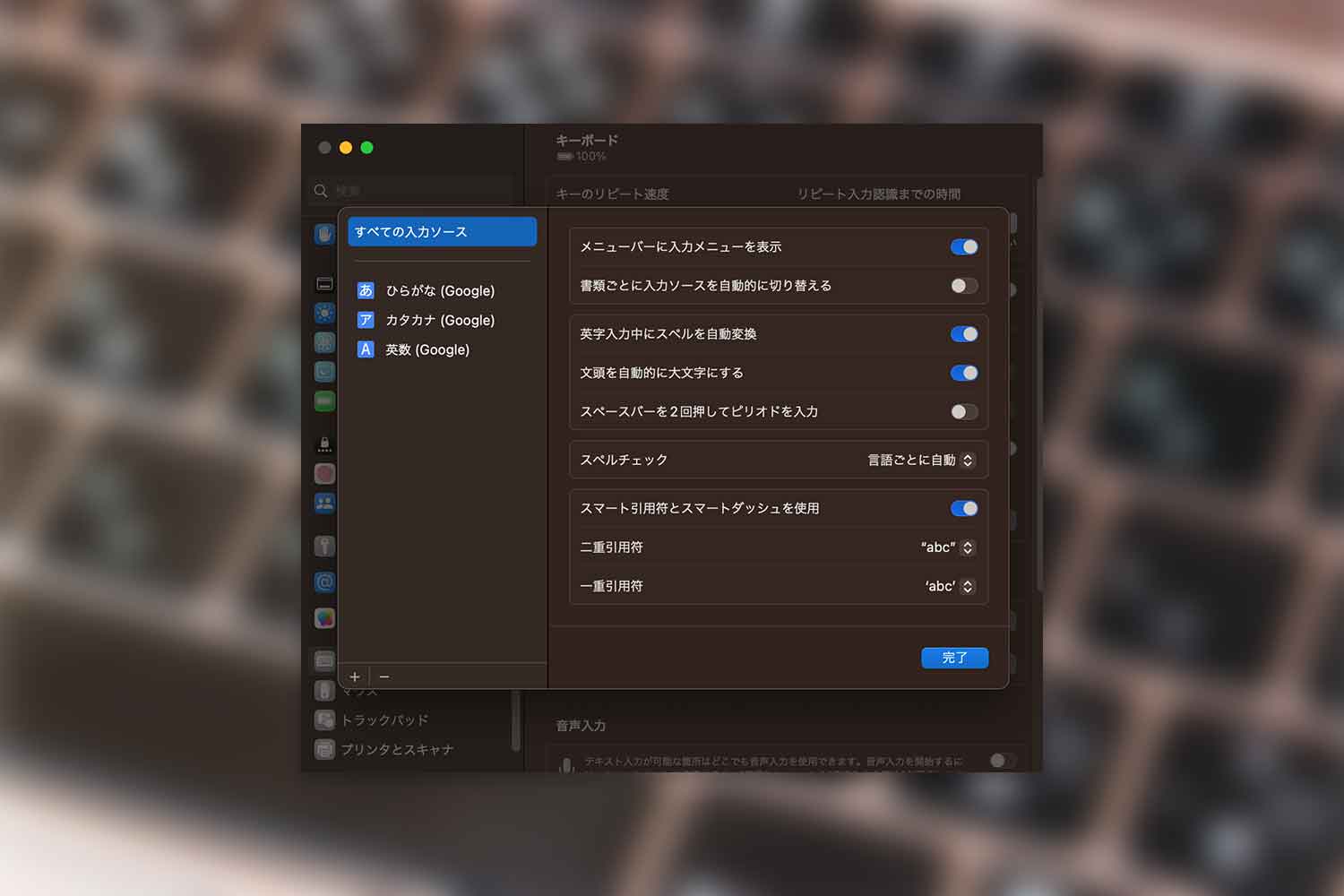
3. 右側の「テキスト入力」セクションにある「入力ソース」の「編集...」ボタンをクリックします。
4. 左側のリストに「日本語 - かな入力」や「日本語 - ローマ字」があるか確認します。すでにある場合は一度それを選択し、左下の「ー(削除)」ボタンで削除します。
5. 続いて左下の「+(追加)」ボタンを押し、言語一覧から「日本語」を選択して、普段使っている入力方式(「ローマ字」など)を追加し直します。
この入力ソース追加設定を実行することで、破損していた設定ファイルが上書きされ、正常な入力ルーティングが復元されます。
また、スタイリッシュな外観から人気の高いUSキーボード日本語入力を使用している場合、「Caps Lockキーを使ってABCと切り替える」の項目にチェックが入っているかを確認してください。US配列ではJIS配列のように独立した「かな」「英数」キーが存在しないため、この設定や「Control + スペース」のキー割り当てが外れていると、突然切り替えができなくなったと錯覚しがちです。
Google日本語入力を導入・再設定して入力環境を盤石にする方法
macOS標準の入力プログラムが頻繁にトラブルを起こす場合、サードパーティ製の安定したIMEへ切り替えるのも極めて賢明な選択肢です。代表格であるGoogle日本語入力Mac設定を導入することで、変換精度の向上と同時にフリーズリスクを大幅に分散できます。
Googleの公式サイトからインストーラーをダウンロードしてセットアップを完了したら、先ほどの「システム設定」>「キーボード」>「入力ソース」を開き、入力ソースに「Google - ひらがな」を追加します。
ここで重要なポイントは、標準の「日本語」と「Google日本語入力」を同時に有効化せず、メインで使う一方に絞ることです。複数の異なる日本語IMEが入力ソース内に共存していると、キー入力のフック競合が発生し、かえってかなキー反応しないトラブルを誘発する引き金になります。Google日本語入力を常用する場合は、標準の日本語ソースを削除しておくと動作が極めて安定します。
それでも直らない時の最終手段|セーフモード起動修復とキャッシュクリア
ここまでの手順をすべて試しても文字入力が復旧しない、あるいはOSを再起動するたびに日本語入力が無効化される場合は、macOSの深部にあるフォントキャッシュやシステムキャッシュの破損が疑われます。
こうした深刻な不整合は、Macをセーフモード起動修復にかけることで自動的にクリーンアップされます。セーフモードは起動時にディスクの検証を行い、システムキャッシュを安全に削除してくれます。
【Apple Silicon(M1/M2/M3/M4等)搭載Macのセーフモード手順】
1. Macを完全にシステム終了します。
2. 電源ボタンを「起動オプションを読み込み中」と表示されるまで長押しします。
3. 起動ディスク(Macintosh HD)を選択します。
4. Shiftキーを押したまま「セーフモードで続ける」をクリックします。
5. ログイン画面が表示されたら通常通りログインし、日本語入力ができるか確認します。
6. 確認後、通常通り再起動を行って通常モードへ復帰します。
【Intelプロセッサ搭載Macのセーフモード手順】
電源を入れた直後、または再起動直後にShiftキーを押し続け、ログインウィンドウが表示されたらキーを離します。
セーフモードで起動して通常起動に戻すだけで、OS内部の不整合が解消し、長期間悩まされていた入力トラブルが嘘のように消え去るケースは少なくありません。
【mac 日本語入力 できない】に関するよくある質問(FAQ)
Q1:JISキーボードの「かな」「英数」キーだけが物理的に反応しません。故障でしょうか?
A1:物理的な故障の可能性もありますが、多くの場合はキーボードのファームウェア認識のズレです。まずは「システム設定」>「キーボード」の入力ソースで日本語が登録されているか確認し、アクティビティモニタで「JapaneseIM」を強制終了してください。外付けキーボードを使用している場合は、一度ケーブルの抜き差しやBluetoothのペアリング解除・再接続を行うと回復することがあります。
Q2:US配列のMacBookで快適に日本語を切り替えるおすすめの設定はありますか?
A2:「システム設定」>「キーボード」>「入力ソース」の編集画面にある「Caps Lockキーを使ってABCと切り替える」をオンにするのが最もシンプルです。また、フリーソフトの「Karabiner-Elements」などを導入し、左右のCommandキーの単押しをそれぞれ「英数」「かな」に割り当てるカスタマイズも国内ユーザーの間で広く定着しています。
Q3:macOSのメジャーアップデート以降、文字入力の挙動が重く、変換がワンテンポ遅れます。
A3:アップデート直後は、Spotlightの再インデックス作成や変換学習辞書の最適化処理が裏で動いているため負荷が高くなります。数時間放置しても改善しない場合は、「システム設定」>「キーボード」>「入力ソース」の「編集」から「変換学習」の「リセット」を試すか、セーフモードでの起動によるシステムキャッシュのクリアを試行してください。
まとめ:入力トラブルの仕組みを把握して作業の中断を防ぐ
Macで突然日本語が打てなくなるトラブルは、決してハードウェアの致命的な故障ではなく、大半が変換プロセス「JapaneseIM」のスタックや設定プロファイルの軽微な不整合に起因しています。
トラブルが発生した際は、慌てて本体を再起動する前に、まずはアクティビティモニタからのプロセス強制リフレッシュを試みてください。それでも解決しない場合は入力ソースの再構築、最終手段としてのセーフモード起動というステップを踏むことで、大切な作業データを失うことなく、かつ最短時間で快適なタイピング環境を取り戻すことが可能です。不測のトラブルに備え、即効復旧の手順をブックマークして作業効率を維持していきましょう。 (出典: mac 日本語入力 できない(Yahoo!ニュース))

最新のトレンドや話題のニュースをわかりやすく解説するWebライターです。読者の皆様に役立つ情報を日々お届けしています。