【2026最新】Android電源の切り方!長押しで消えない原因と対処法
Androidスマートフォンの電源ボタンを長押しした際、電源メニューではなくGoogleアシスタントが立ち上がり、戸惑った経験を持つ方は少なくありません。以前の感覚でボタンを押し続けても「電源が切れない」「再起動の画面が出ない」という現象は、故障ではなく近年のOSアップデートに伴う仕様変更が主な要因です。
現在主流となっているAndroid OSでは、音声アシスタントの呼び出しが優先される設計へとシフトしました。本稿では、最新機種における正しい電源の切り方をはじめ、元の「長押し操作」へ戻す設定手順や、画面が固まった際の強制終了法まで分かりやすく整理してお届けします。
📌 【この記事の重要ポイントまとめ】
- 要点1:最新OSの標準仕様では「電源ボタン+音量上げるボタンの同時押し」で電源メニューが表示されます。
- 要点2:端末の「設定」からボタンの割り当てを変更すれば、以前のような長押し操作へ簡単に戻せます。
- 要点3:画面がフリーズした緊急時は、ボタンを約10〜15秒以上長押しすることで強制再起動が可能です。
【長押しで消えない理由】なぜ電源ボタン長押しでGoogleアシスタントが起動するのか
長年親しまれてきた「電源ボタンの長押しで電源オフ」という操作体系は、Android 12以降のOSから段階的に見直されました。Googleは生成AIや音声アシスタントへのアクセス性を高めるため、電源ボタン長押し時のデフォルト動作を「Googleアシスタント(またはGemini)」の呼び出しへと置き換えています。
この仕様変更を知らずにいると、「ボタンが壊れた」「システムがおかしくなった」と勘違いしがちです。これが多くのユーザーの間でAndroidの電源が切れないと感じる最大の理由となっています。物理的な故障を疑う前に、まずは現行OSの仕様に合わせた入力手順を把握することが解決への第一歩です。
【今すぐできる基本操作】Androidの電源を切る3つの確実なルート
現在のAndroidスマートフォンにおいて、本体の電源を切る、あるいは再起動をかけるには大きく分けて3つの方法が存在します。状況に応じて最も扱いやすい手順を選んでください。
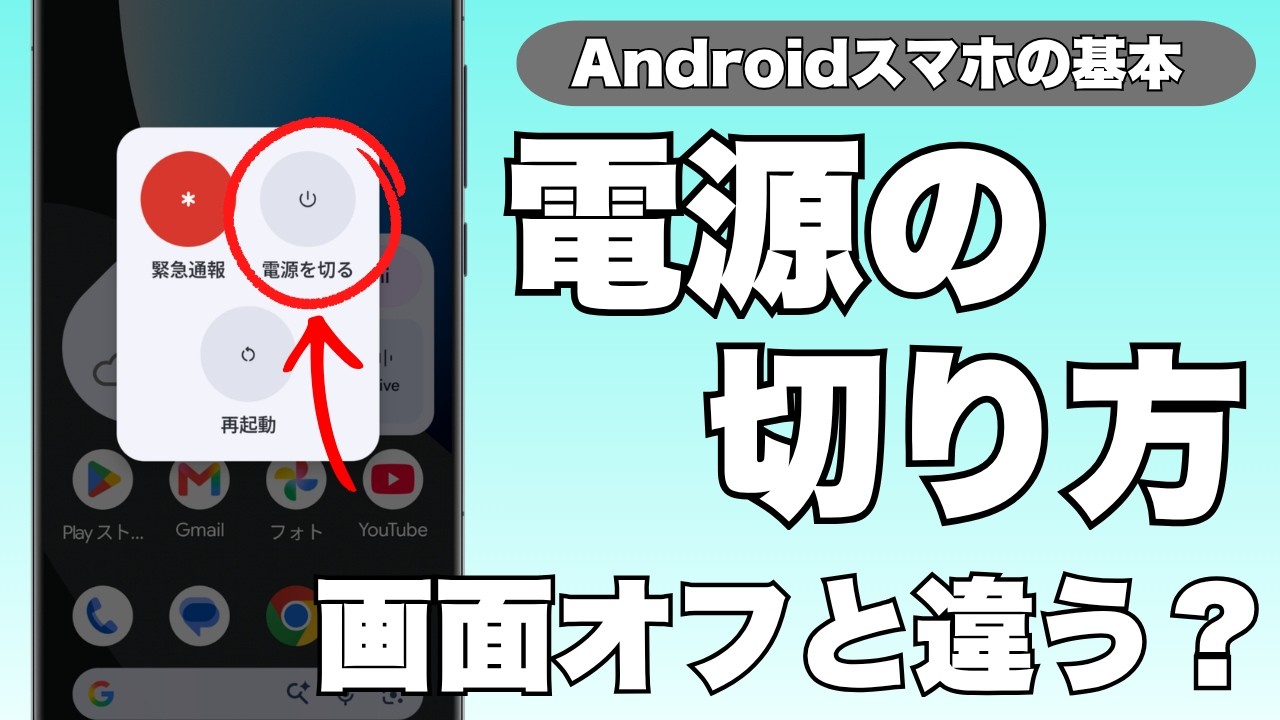
最もスタンダードなのが「電源ボタン」と「音量上げるボタン」の同時押しです。両方のキーを一瞬カチッと同時に短押し(または1秒程度軽く長押し)することで、画面上に「電源を切る」「再起動」といった電源メニュー表示が呼び出されます。
ボタンの同時押しが押しにくい場合は、画面上部から下にスワイプして表示させるクイック設定ツールの活用がスムーズです。通知パネルを2回下方向へ引き下げると、画面右下または下部に小さな「電源アイコン」が現れます。ここをタップするだけで、物理ボタンに触れることなく電源メニューを起動できます。
物理ボタンの同時押しに慣れない方は、後述する設定変更を行い、従来の長押し操作へ復帰させるのが最もストレスのない解決策となります。
【元の操作に戻す裏ワザ】電源ボタン長押し設定を変更して一発オフにする方法
「やはり昔のように電源ボタン長押しだけで切りたい」という場合、システム設定から割り当てを変更できます。Google Pixelや近年の標準的なAndroid端末であれば、以下のステップで簡単にカスタマイズが完了します。
まずは「設定」アプリを開き、「システム」項目内にある「ジェスチャー」を選択します。その中にある「電源ボタン長押しの動作」(機種によっては「電源ボタンを長押ししてアシスタントを呼び出す」などの名称)を開いてください。
ここでアシスタントの起動スイッチをオフにするか、動作の割り当てを「電源メニュー」へと切り替えます。この設定変更を行うだけで、Googleアシスタントの起動解除が完了し、長押しするだけで瞬時に電源オフや再起動の選択画面が表示されるようになります。
【主要機種別】Pixel・Galaxy・Xperia・AQUOSの電源オフ手順一覧
Androidはメーカーごとに独自のカスタマイズが施されているため、ブランドによって細かな挙動が異なります。国内で利用者の多い主要4ブランドの操作手順をまとめました。
Google Pixelの電源の切り方:
Pixelシリーズは前述の通り「電源ボタン+音量上げるボタン」が標準です。「設定」>「システム」>「ジェスチャー」>「電源ボタン長押しの動作」から電源メニューへの変更が可能です。
Galaxyの電源オフ方法:
Galaxyシリーズでは電源ボタンが「サイドボタン」と定義されており、初期状態では長押しで「Bixby」が立ち上がります。電源を切るには「サイドボタン+音量下げるボタン」を同時に長押しするか、クイックパネルの電源アイコンを使います。「設定」>「便利な機能」>「サイドボタン」から長押し時の動作を「電源OFFメニュー」に変更できます。
Xperiaの電源切り方:
近年のXperiaもPixelと同様に「電源ボタン+音量上げるボタン」の同時押しが基本仕様です。設定アプリ内の「システム」>「ジェスチャー」から長押し動作をカスタマイズできます。
AQUOSで電源が切れない場合:
AQUOSシリーズも最新モデルでは同時押しが標準化されています。長押しでアシスタントが出て電源が切れない時は、「設定」>「AQUOSトリック(またはシステム)」>「ジェスチャー」から電源ボタン長押しの挙動を見直してください。
【緊急時の対処法】画面フリーズで操作不能になった際の強制再起動手順
アプリの処理落ちやシステムエラーによって画面が真っ暗なまま固まったり、タッチ操作を一切受け付けなくなったりした場合は、通常の電源オフ手順が使えません。こうした画面フリーズの対処法として用意されているのが「強制再起動」です。
強制的に本体を再起動させるには、電源ボタン(または電源ボタン+音量下げるボタン/音量上げるボタン)を10秒〜15秒以上押し続けます。メーカーのロゴ画面が表示されたらボタンから指を離してください。
この強制再起動手順を実行しても端末内の写真や連絡先といった保存データが消去される心配はありません。ただし、作業中だったアプリの編集データなどは保存されない可能性があるため、通常時はむやみに多用せず、画面が完全に停止した非常時のみ実行してください。
【アンドロイドの電源の切り方】に関するよくある質問(FAQ)
Q1:音量ボタンと電源ボタンを同時に押すと、スクリーンショットが撮影されてしまいます。
A1:押す音量ボタンの向きを確認してください。「電源ボタン+音量下げる(マイナス)ボタン」を押すとスクリーンショットが撮影されます。電源メニューを表示させたい場合は「電源ボタン+音量上げる(プラス)ボタン」を同時に押す必要があります(Galaxyなど一部モデルを除く)。
Q2:ボタンを使わずに画面操作だけで電源を切ることはできますか?
A2:可能です。画面上部を上から下へ2回引き下げて「クイック設定ツール」を展開し、表示される「電源マーク」をタップすることで電源メニューを開けます。
Q3:長押ししても同時押ししても画面が真っ暗で全く反応しません。
A3:バッテリーが完全放電しているか、フリーズして画面表示が止まっている可能性があります。まずは純正充電器に接続して30分以上給電を行い、充電ランプや画面に充電アイコンが出るか確認した上で、15秒以上のボタン長押しによる強制再起動を試みてください。
まとめ:設定の見直しと正しい操作でトラブルをゼロに
Android端末の電源オフ操作は、OSの進化に伴い「ボタンの同時押し」や「クイック設定ツール」を利用する形式が標準となりました。長押しでアシスタントが立ち上がる現象に不便さを感じる場合は、設定メニューから数タップで従来の仕様へ戻すことができます。
いざという時の強制終了コマンドと合わせて把握しておくことで、日常的な操作のストレスはもちろん、急なフリーズトラブルにも冷静に対処できるようになります。まずは一度、ご自身の端末の設定項目をチェックしてみてください。 (出典: アンドロイド 電源 切り 方(Yahoo!ニュース))

/r/articles/124902/17084125_1707356579_054818100_0_1200_888.jpeg)
Webメディアの編集およびコンテンツ作成に従事。正確で質の高い情報発信を心掛けています。