IPhoneのQRコード完全攻略!写真や画面上の一瞬スキャン裏ワザと対処法
街中のポスターや飲食店のモバイルオーダー、Webサイトのログイン認証に至るまで、日常のあらゆる場面でQRコードを使う機会が増えました。しかし、「カメラをかざしても黄色い枠が出ない」「スマホの画面内に表示されたQRコードが読み取れなくて困った」という経験を持つ方も多いのではないでしょうか。
現在のiOSを搭載したiPhoneなら、App Storeからサードパーティ製のスキャンアプリを別途インストールする必要は一切ありません。標準機能だけで、印刷物はもとより写真フォルダ内の画像やブラウザ上のコードまで、驚くほどスムーズに処理できます。本稿では、意外と知られていない画面上スキャンの裏ワザから、読み取れないトラブル時の即効性ある対処法まで余すところなく解説します。
📌 【この記事の重要ポイントまとめ】
- 要点1:iPhoneでの読み取りに専用アプリは不要。標準カメラやコントロールセンター機能で瞬時にスキャン可能。
- 要点2:画面上のコードはスクリーンショットを撮って「写真」アプリで長押し、またはSafari上で直接長押しするだけで開ける。
- 要点3:反応しない・黄色い枠が出ない場合は、カメラ設定の見直しや被写体との距離、レンズの汚れをチェックして即解決。
【基本編】専用アプリは不要!標準カメラを使ったiPhoneのQRコード読み取り方
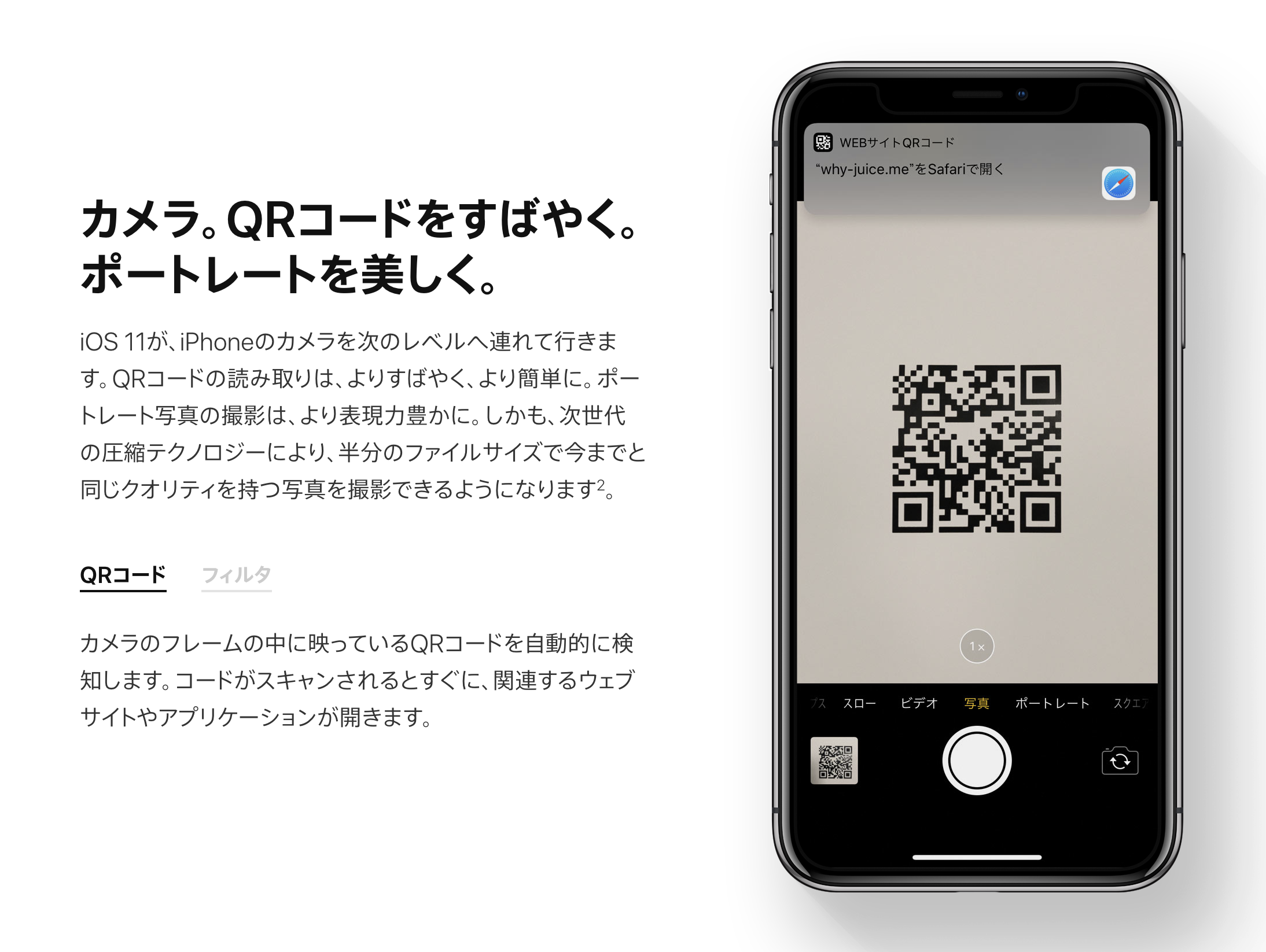
かつてのように専用のiPhoneQRコードリーダーアプリ不要となった現在のiOS環境では、標準のカメラアプリを起動してコードにかざすだけでリンクが認識されます。これが最も基本的かつスピーディなiPhoneQRコード読み取り方です。
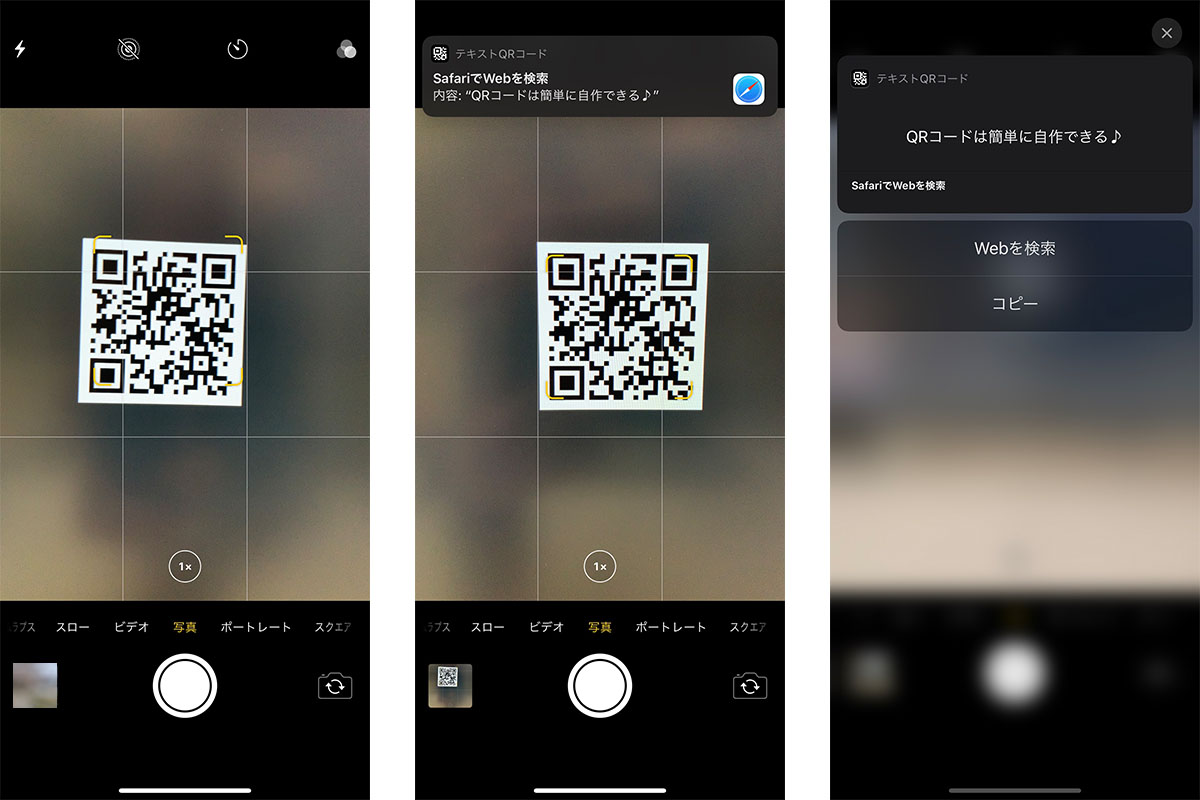
カメラを起動してQRコードを画面中央付近に捉えると、コードを囲むように黄色い枠が表示され、その直下にリンク先のURLやアクション(Safariで開く、Wi-Fiに接続するなど)がポップアップします。この黄色いボタンをタップするだけで、目的のページへ一瞬でジャンプします。iOS最新QRコード読み取り機能では認識速度と精度が大幅に向上しており、多少斜めの角度からでも高精度に検出してくれます。
【知られざる裏ワザ】画面上のQRコードを写真やスクリーンショットから直接読み取る方法
「友だちからLINEで送られてきたQRコード」や「SNSの投稿に載っているQRコード」を自分のiPhone1台で読み取りたい時、別の端末を用意して撮影していませんか。実は、端末内の画像から直接アクセスするシンプルな手順が存在します。
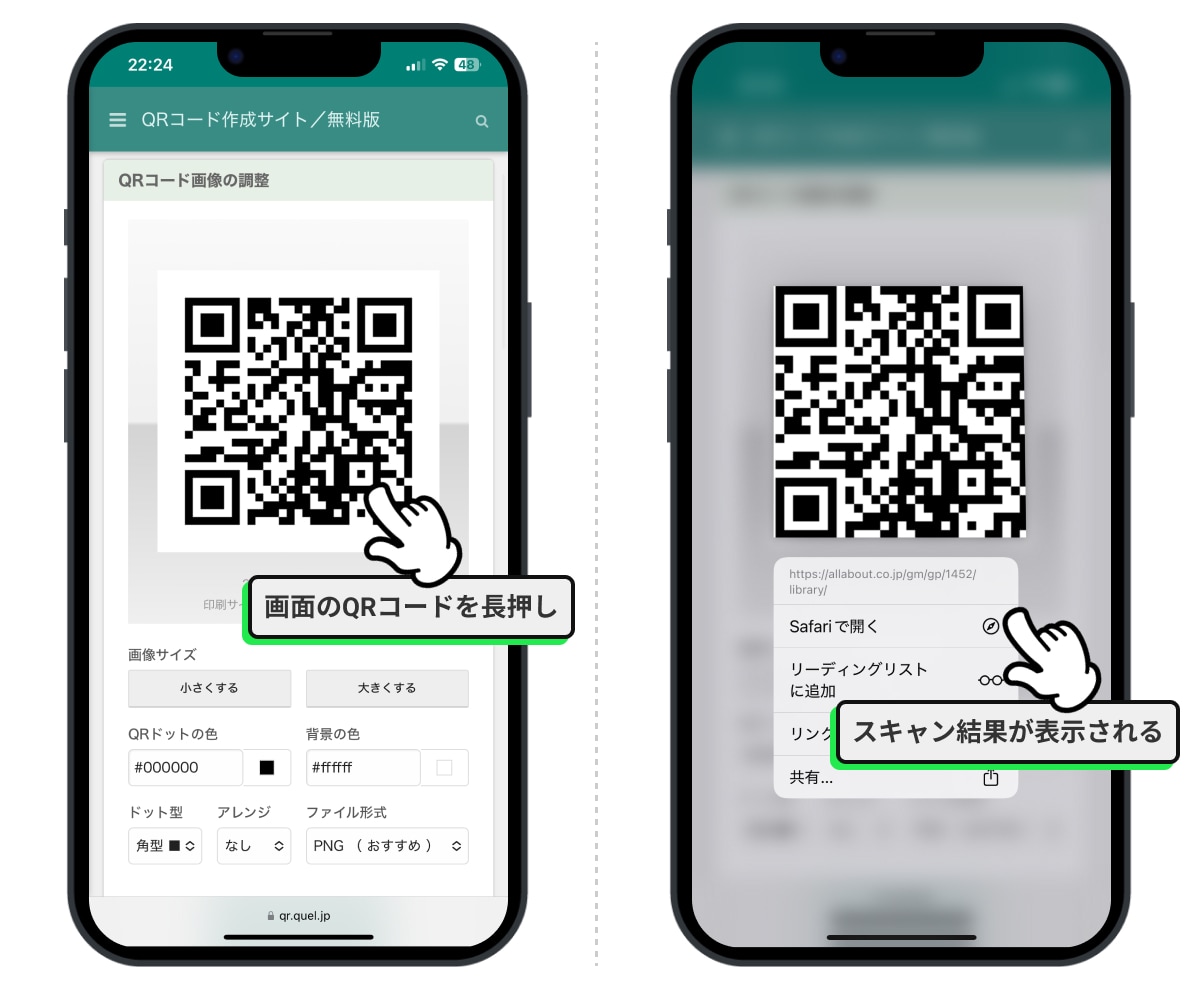
最も手軽なのが、画面のキャプチャを撮る方法です。対象のコードが表示された状態で画面をキャプチャし、写真アプリを開きます。画像内のコード部分を指で長押しするiPhoneスクリーンショットQRコード長押し操作を行えば、画面下に「Safariで開く」「リンクをコピー」といったメニューが直接ポップアップします。これならiPhoneQRコード画面上の写真から読み取る作業がわずか数秒で完結します。
さらに、Web閲覧中であればスクリーンショットを撮る手間すら省けます。ウェブサイト上に掲載されたQRコードであれば、ブラウザ上で画像を直接長押しするSafari画面上QRコード読み込みを活用することで、そのままリンク先へアクセス可能です。
【原因と対処法】iPhoneでQRコードが読み取れない・黄色い枠が出ない時のチェックリスト
「カメラを向けているのに一向に反応しない」「黄色い枠が消えてしまう」といったトラブルには、いくつかの明確な原因があります。困った時は、以下のiPhoneQRコード読み取れない原因と対処法を順番に確認してください。
まず疑うべきは設定項目です。設定アプリの「カメラ」項目内にある「QRコードをスキャン」がオフになっていると、iPhoneQRコード黄色い枠出ない状態になります。何かの拍子に設定が無効化されていないか確認しましょう。
設定に問題がないにもかかわらずiPhoneカメラQRコード反応しない理由としては、物理的な環境要因が挙げられます。特に多いのが以下の3点です。
・近づけすぎによるピントのボケ:最短撮影距離より近づきすぎるとピントが合わず認識されません。15〜20cmほど離し、カメラの光学ズーム(2倍など)を使うとスムーズに合焦します。
・光の反射や影:光沢のある紙やモニター画面上のコードは、照明が反射して白飛びすると読み取れません。角度を少し傾けて反射を逃がしてください。
・レンズの皮脂汚れ:カメラレンズに指紋や油分が付着しているとコントラストが低下します。マイクロファイバークロスなどで綺麗に拭き取るだけで改善するケースが多々あります。
【爆速アクセス】コントロールセンターのコードスキャナー設定と活用術
カメラアプリ以上にQRコード特化の操作性を求めるなら、コントロールセンターへの機能追加がおすすめです。コントロールセンターコードスキャナー設定を行っておけば、画面右上からのスワイプ操作だけで専用スキャナーを一発起動できます。
設定手順は非常にシンプルです。「設定」>「コントロールセンター」を開き、「含まれているコントロール」の中に「コードスキャナー」を追加するだけです。この専用スキャナーはQRコードの検出に特化しており、暗い場所では自動で背面のLEDフラッシュライトが点灯する親切設計となっています。
なお、過去に読み取ったWebサイトを再度探したい場合、スキャナー自体には専用のログ機能がないため、ブラウザ側の履歴を参照するのが確実です。Safariのブックマークアイコンから「履歴」を開くことで、実質的なiPhoneQRコード読み取り履歴確認が行えます。
【発展編】iPhone単体で完結!ショートカットを使ったQRコード作成方法
QRコードは読み取るだけでなく、iPhoneひとつで手軽に作成することも可能です。自分のブログURLや連絡先、自宅のWi-Fi接続情報を他人に共有したい時などに役立ちます。外部の生成サイトを使わなくても、標準搭載の「ショートカット」アプリを利用したiPhoneQRコード作成方法が便利です。
ショートカットアプリを開き、ギャラリーから「QRコードの作成」を追加するか、新規アクションで「入力をQRコードに変換」を設定します。あとは共有したいURLやテキストを入力するだけで、瞬時に高解像度のQRコード画像が生成され、写真アプリへの保存やAirDrop共有が可能になります。セキュリティ面でも外部サービスへデータを送信しないため安全です。
【iphone qr コード】に関するよくある質問(FAQ)
Q1:過去にカメラで読み取ったQRコードの履歴をiPhone内で確認できますか?
A1:コードスキャナー単体には読み取り履歴の保存機能はありませんが、スキャン後にSafariで開いたWebページであれば、Safariの「ブックマーク(本マーク)」>「履歴」から過去にアクセスしたサイトをいつでも遡って確認できます。
Q2:カメラを向けても黄色い枠がどうしても表示されません。故障でしょうか?
A2:故障と判断する前に、「設定」>「カメラ」>「QRコードをスキャン」がオンになっているか確認してください。また、部屋が暗すぎる場合は認識しにくいため、カメラのフラッシュを点灯させるか、コントロールセンターの「コードスキャナー」を試してみてください。
Q3:画面内のQRコードを写真アプリから長押ししてもメニューが出ない時はどうすればいいですか?
A3:写真の右下に表示される「テキスト認識表示(三本線の四角いアイコン)」をタップしてアクティブにしてから、再度コードを長押ししてみてください。また、コードの解像度が極端に低い場合は、画像を少し拡大してから長押しすると認識しやすくなります。
まとめ:iPhoneのQRコード機能を使いこなして日々の操作をスマートに
iPhoneにおけるQRコードの取り扱いは、iOSの進化とともに驚くほどシームレスになりました。紙媒体からのスキャンはもちろん、画面上の画像からの直接読み込みやコントロールセンターからの瞬時アクセスなど、用途に合わせた最適な手段を知っておくだけで日々のストレスは大幅に軽減されます。
もし読み取れない場面に遭遇しても、設定の見直しや撮影距離の調整で大半のトラブルは即座に解決可能です。無駄なアプリを増やすことなく、iPhoneに標準装備された強力な機能をフル活用して、日々のデジタルライフをより快適にアップデートしていきましょう。 (出典: iphone qr コード(Yahoo!ニュース))
情報を整理して届けることが得意なWebディレクター。ユーザー視点に立った記事作成を目指しています。