嵐ラストライブ配信をテレビで見る方法!失敗しない接続手順と対策
2020年末に開催された伝説の活動休止前コンサート『This is 嵐 LIVE 2020.12.31』をはじめ、嵐が残した数々の熱狂的なステージ。配信映像や記念コンテンツを振り返る際、「スマホやタブレットの小さな画面ではなく、迫力あるリビングのテレビ大画面で体感したい」と願うファンは後を絶ちません。
オンライン生配信やアーカイブ映像をテレビへ出力する手段には、有線接続からストリーミング端末の活用まで複数のルートが存在します。しかし、機器の規格や接続手順を誤ると「画面が真っ暗で映らない」「音声だけ流れて映像が止まる」といったトラブルに見舞われがちです。本稿では、機械操作に不慣れな方でも迷わず設定できる確実なテレビ視聴方法と、快適に鑑賞するためのトラブルシューティングを分かりやすく整理しました。
📌 【この記事の重要ポイントまとめ】
- 要点1:最も映像が途切れず安定するのは「純正変換アダプタ+HDMIケーブル」による有線接続。
- 要点2:無線で手軽に見るなら「Fire TV Stick」内蔵のSilkブラウザ経由でのログイン視聴がベスト。
- 要点3:画面の暗転やカクつきを防ぐには、HDCP対応機器の選定とWi-Fi(5GHz帯)環境の整備が必須。
【最も確実】HDMIケーブルと変換アダプタでテレビに有線接続する手順
配信ライブを最も安定した画質と音声で楽しむなら、物理的なHDMIケーブル 有線接続が第一候補になります。無線通信のように電波干渉を受けるリスクがなく、操作遅延もほぼゼロに抑えられるのが最大のメリットです。
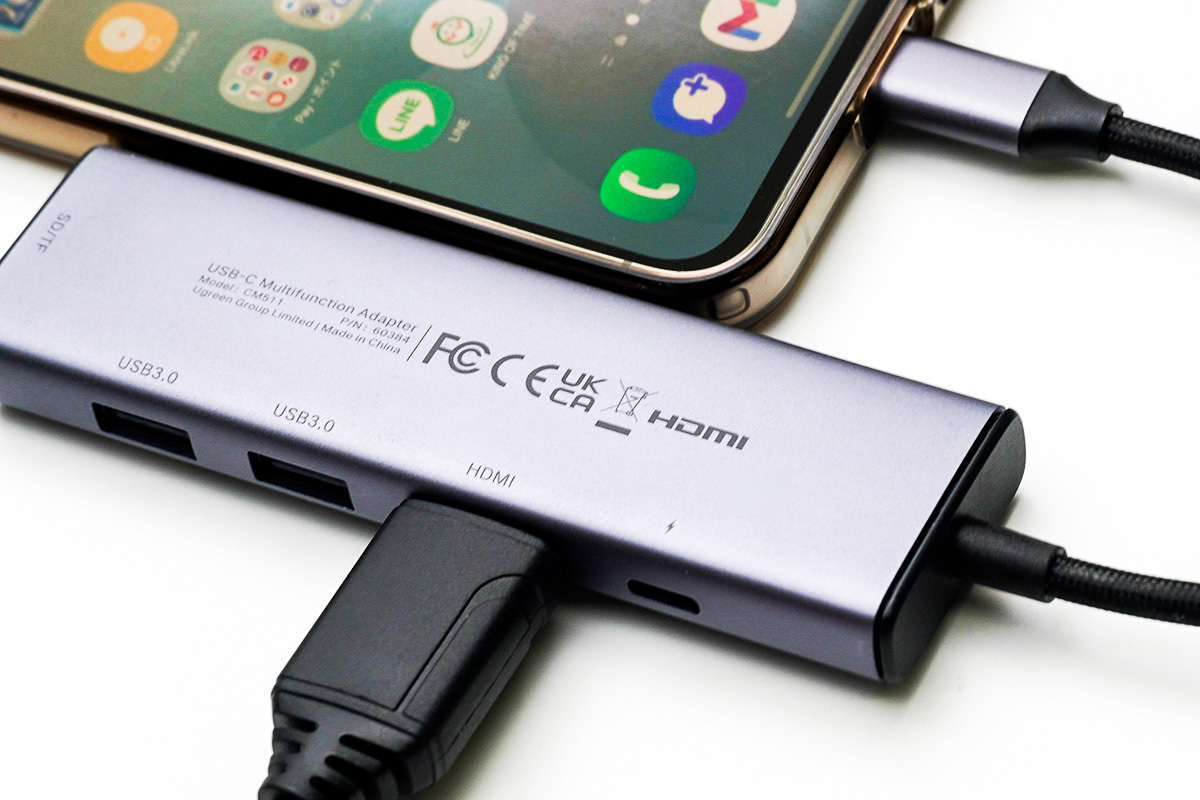
iPhoneやiPadから出力する場合、最も注意したいのがiPhone テレビ出力 変換アダプタの選択です。ECサイト等で販売されている安価な非純正品は、著作権保護技術(HDCP)に対応しておらず、映像部分だけが真っ暗になって音声しか出力されないケースが頻発します。必ずApple純正の「Lightning - Digital AVアダプタ」または「USB-C Digital AV Multiportアダプタ」を用意してください。
接続手順は非常にシンプルです。テレビ側のHDMI端子にケーブルを差し込み、反対側を変換アダプタ経由でスマートフォンに接続します。テレビのリモコンで入力切替(HDMI1やHDMI2など)を選択すれば、スマートフォンの画面がそのままテレビへミラーリングされます。あとはブラウザから配信ページを開き、全画面表示に切り替えるだけで完了です。
【リモコン操作で快適】Fire TV Stickを使ったテレビ視聴とSilkブラウザ接続手順
「スマホを自由に使いたい」「配線で部屋を散らかしたくない」という方に最適なのが、Amazonのストリーミング端末を活用した方法です。Fire TV Stick 接続手順を押さえておけば、テレビ単体で手軽に配信を楽しめます。
旧ジャニーズオンライン生配信(現FAMILY CLUB onlineなど)は専用のテレビアプリが用意されていないため、Fire TV Stick内に標準搭載または無料ダウンロードできるWebブラウザ「Amazon Silk」を利用します。
具体的な視聴手順は次の通りです。
1. Fire TV Stickのホーム画面から「マイアプリ」を開き、「Internet(Amazon Silkブラウザ)」を起動する。
2. 検索バーに配信プラットフォーム名を入力、またはブックマークからログインページへアクセスする。
3. 会員IDとパスワードを入力してマイページにログインし、対象のライブ視聴ページを開く。
4. 再生ボタンを押し、画面右下の全画面表示アイコンをクリックする。
Fire TV Stickはリモコンで音量調節や一時停止などの基本操作が完結するため、まるで通常のテレビ番組を見ているかのような快適な鑑賞環境が整います。
【手軽にキャスト】Chromecastやスマートテレビでの画面ミラーリング・アプリ視聴
GoogleのChromecastや、AirPlay・Google Castに対応したスマートテレビ アプリ視聴環境がある場合、スマートフォンからのワイヤレス転送も選択肢に入ります。
Chromecast ミラーリングを行う際は、Android端末の「画面のキャスト」機能や、Google Homeアプリ経由でテレビ画面へスマートフォンのディスプレイを同期させます。iPhoneユーザーでテレビ側がAirPlay 2に対応している場合は、コントロールセンターの「画面ミラーリング」から自宅のテレビ名を選択するだけで接続が可能です。
ただし、ブラウザや配信プレイヤーの仕様によっては、キャスト機能を使うと著作権保護機能が作動し、映像がブロックされる場合があります。ワイヤレスミラーリングを試す際は、本番前に無料の予告動画やサンプル映像を再生し、映像と音声の両方が正常に出力されるかを必ずテストしておきましょう。
【事前チェック】映像が止まる・テレビで見れない原因と即効対処法
配信中に「画面が固まる」「読み込みマークが消えない」といったトラブルが起きた場合、主な原因は通信環境か端末の処理負荷にあります。慌てずに対処できるよう、テレビで見れない 原因と対処法を把握しておきましょう。
まずは通信環境の確認です。高画質ライブ配信をスムーズに受信するためのWi-Fi通信速度 推奨環境は、下り実測値で20Mbps〜30Mbps以上が目安とされています。ルーターとの間に障害物がある場合は、周波数帯を電波干渉の少ない「5GHz帯(SSID末尾が -A や -5G など)」に切り替えるか、テレビ周りに中継機を設置すると通信が劇的に安定します。
また、再生が頻繁に止まる時はプレイヤー側の画質設定 止まる対策が有効です。プレイヤー右下の歯車アイコンから、画質設定を「自動」から「1080p」や「720p」などの固定画質に落とすことで、バッファ詰まりを解消できます。ブラウザのキャッシュクリアや、視聴端末の再起動を事前に行っておくことも極めて効果的です。
【音響を強化】Bluetoothスピーカーの音ズレ対策とライブ空間の再現
大画面映像と同時にこだわりたいのが「音」のクオリティです。テレビの内蔵スピーカーから外部サウンドバーやポータブルスピーカーに切り替えるだけで、東京ドームにいるかのような重低音と臨場感を味わえます。
ワイヤレス接続を利用する場合に注意したいのが、映像と音声のタイミングが乖離するレイテンシー(遅延)問題です。Bluetoothスピーカー 音ズレ対策としては、接続コーデックに低遅延な「aptX LL(Low Latency)」や「AAC」を採用した機器を選ぶか、スピーカー側の「低遅延モード(ゲームモード)」をオンにする設定が求められます。
どうしても歌声やドラムのアタック音が口元の動きとズレて気になる場合は、3.5mmステレオミニプラグ等を用いた有線AUX接続へ切り替えるのが最も確実です。遅延が完全にゼロになり、メンバーの細かな息遣いや歓声の余韻までストレスなく堪能できます。
【嵐 ラストライブ配信 テレビで見る方法】に関するよくある質問(FAQ)
Q1:iPhoneとテレビを繋いだら、音声は出るのに画面が真っ黒になります。なぜですか?
A1:使用している変換アダプタやHDMIケーブルが「HDCP(著作権保護技術)」に対応していない可能性が極めて高いです。特に安価なサードパーティ製アダプタで多発するため、Apple純正の「Digital AVアダプタ」を使用してください。
Q2:スマートテレビの標準ブラウザから直接ログインして見られますか?
A2:テレビの内蔵ブラウザはメモリ容量や動画再生エンジンの仕様により、配信サイトの動画プレイヤーが正常に動作しないケースが多く報告されています。動作保証外となることが多いため、Fire TV Stickなどの専用ストリーミング端末やHDMI有線接続の利用を強く推奨します。
Q3:ファンクラブ会員限定配信や見逃し配信(アーカイブ)も同じ手順で見られますか?
A3:はい、全く同じ手順で視聴可能です。ファンクラブ会員限定配信の特典パートや、期間中に公開される見逃し配信 アーカイブ視聴についても、ブラウザ上で該当ページにログインして再生すれば問題なくテレビの大画面へ出力できます。
Q4:ライブ配信の視聴中、突然画面がカクつき始めました。その場ですぐできる対策は?
A4:プレイヤーの再生画質設定を一段階下げる(例:1080pから720pへ変更する)、またはブラウザの再読み込み(リロード)を試してください。Wi-Fiルーターの近くに電子レンジなどの家電製品がある場合は、電波干渉を避けるため使用を控えることも有効です。
まとめ:万全の事前準備で嵐の圧巻パフォーマンスを大画面で堪能しよう
嵐のラストライブをはじめとする貴重なステージ映像は、細部まで計算し尽くされた照明演出やメンバーの表情、圧巻のダンスフォーメーションが大画面でこそ真価を発揮します。
視聴環境を構築する際は、最も安定感のある「Apple純正アダプタを用いたHDMI有線接続」か、操作性に優れた「Fire TV StickのSilkブラウザ経由」を選ぶのが失敗しない王道ルートです。通信回線のチェックや機器の接続テストを事前に済ませ、万全のコンディションで思い出に残る最高のライブ空間を体感してください。 (出典: 嵐 ラストライブ配信 テレビで見る方法(Yahoo!ニュース))


情報を整理して届けることが得意なWebディレクター。ユーザー視点に立った記事作成を目指しています。