今日のYouTube障害で見れない?原因と復旧状況・対処法まとめ
日常のインフラとして定着している動画プラットフォームで、突如として動画が止まり、読み込み中のアイコンが回り続けるトラブルが相次いでいます。「動画をタップしてもエラーコードが出る」「そもそもアプリすら立ち上がらない」といった声がSNSを中心に急増しており、戸惑うユーザーが少なくありません。
現在発生しているトラブルがサービス全体の大規模なサーバー障害なのか、それとも自身の端末やネットワーク環境に起因するものなのかを正しく見極めることが大切です。公式のアナウンス状況やリアルタイムの障害報告、そして手元ですぐに試せるリカバリー手順を分かりやすく整理しました。
📌 【この記事の重要ポイントまとめ】
- 要点1:現在報告されているアクセス不能や再生停止は、一部のデータ配信サーバーへの負荷集中やシステムエラーが影響している可能性が高い状況です。
- 要点2:公式アカウント「TeamYouTube」の動向や障害検知サイトを確認することで、全体障害か自分だけの環境要因かを即座に判別できます。
- 要点3:全体障害の場合は無理な再インストールを避け、復旧を待つのが鉄則ですが、個別不具合であればキャッシュクリアや画質変更で改善するケースが多く見られます。
【速報】今日のYouTube障害の発生状況とリアルタイム被害状況
動画共有サービスにおいて、日本国内を含む広範囲で「動画が突然止まる」「ロード中のくるくる表示が終わらない」といった接続トラブルが報告されています。障害監視サイト「ダウンディテクター」のグラフでも、短時間のうちに数千件規模のエラー報告がスパイク状に跳ね上がっており、広範なユーザーに影響が及んでいることが確認できます。
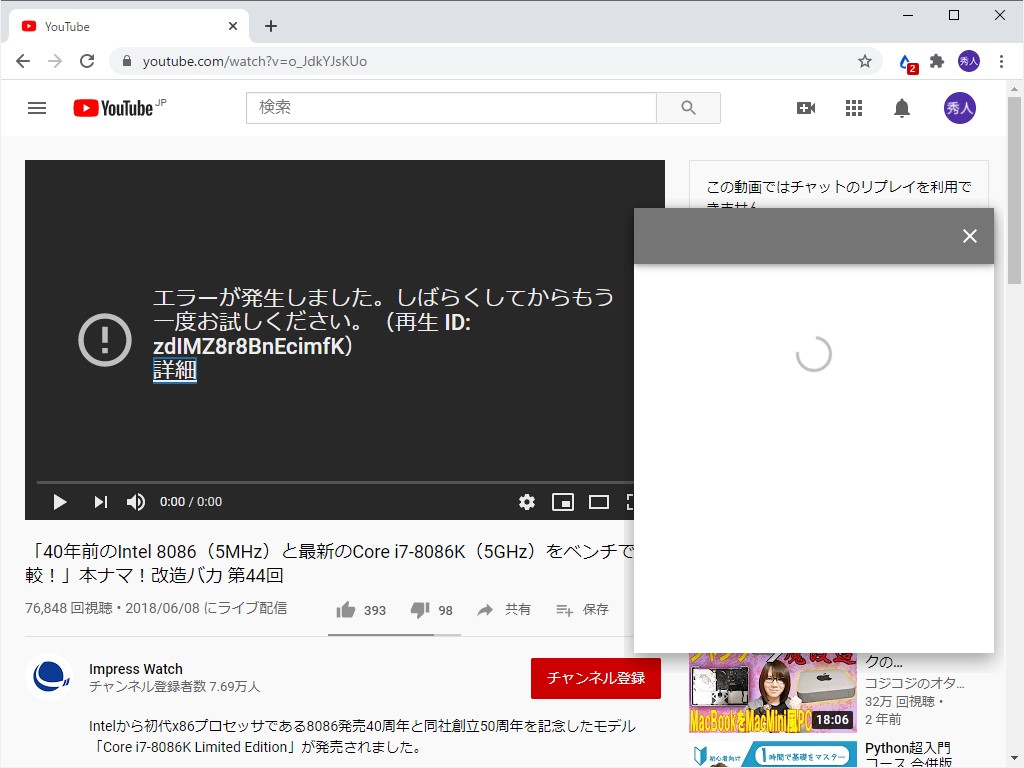
今回のトラブルでは、スマートフォン向けのネイティブアプリだけでなく、PCのWebブラウザ版やスマートテレビ経由の視聴環境でも同様のエラーが発生しています。特に「サーバーに問題が発生しました(エラー429 / 500 / 503)」などのステータスコードが表示されるケースが目立ち、YouTube側のバックエンドシステムに何らかの不具合が生じている可能性が濃厚です。
なぜ見られない?YouTubeで動画が再生できない主な原因とサーバーダウンの真相
動画が正常に視聴できない要因は、大きく分けて「プラットフォーム側のシステム障害」と「ユーザー側の通信・端末トラブル」の2つが存在します。今日起きているような広域での接続不良では、YouTubeの大規模なサーバーダウンやコンテンツ配信ネットワーク(CDN)のエラーが引き金になっていることが大半です。
YouTubeは世界中に分散されたエッジサーバーから大容量の動画データを配信していますが、中央データベースの同期エラーや、インフラアップデート時の設定ミスが発生すると、特定のリージョン全体で動画の読み込みが停止します。さらに、高トラフィック時間帯に障害が重なると、リトライ処理が殺到してサーバー負荷が雪だるま式に跳ね上がり、復旧までの時間が長引く傾向にあります。
「くるくるが終わらない」「アプリが開かない」ネットの反応と阿鼻叫喚の声
障害発生直後から、X(旧Twitter)などのSNS上では「#YouTube障害」「#YouTube見れない」といった関連ワードが瞬く間にトレンド入りを果たしました。仕事のリモート作業中にBGMとして流していたユーザーや、生配信を楽しんでいた視聴者から困惑のポストが殺到しています。
ネット上にあがっている主なリアクションを整理すると、以下のような具体的な症状に集約されています。
- 「動画を開いても黒い画面のままシークバーが動かず、読み込み中を示す白い輪が回り続ける」
- 「コメント欄や概要欄は読み込めるのに、メインの動画データだけが再生エラーで弾かれる」
- 「YouTubeアプリをタップした瞬間にクラッシュしてホーム画面に戻ってしまう」
- 「YouTube Premiumに加入しているのに、オフライン保存した動画の認証が通らない」
普段当たり前に使えているサービスだからこそ、わずか数十分の停止であってもSNS上では大きな混乱とフラストレーションが可視化される形となっています。
公式発表はある?TeamYouTubeのアナウンスと復旧見込み
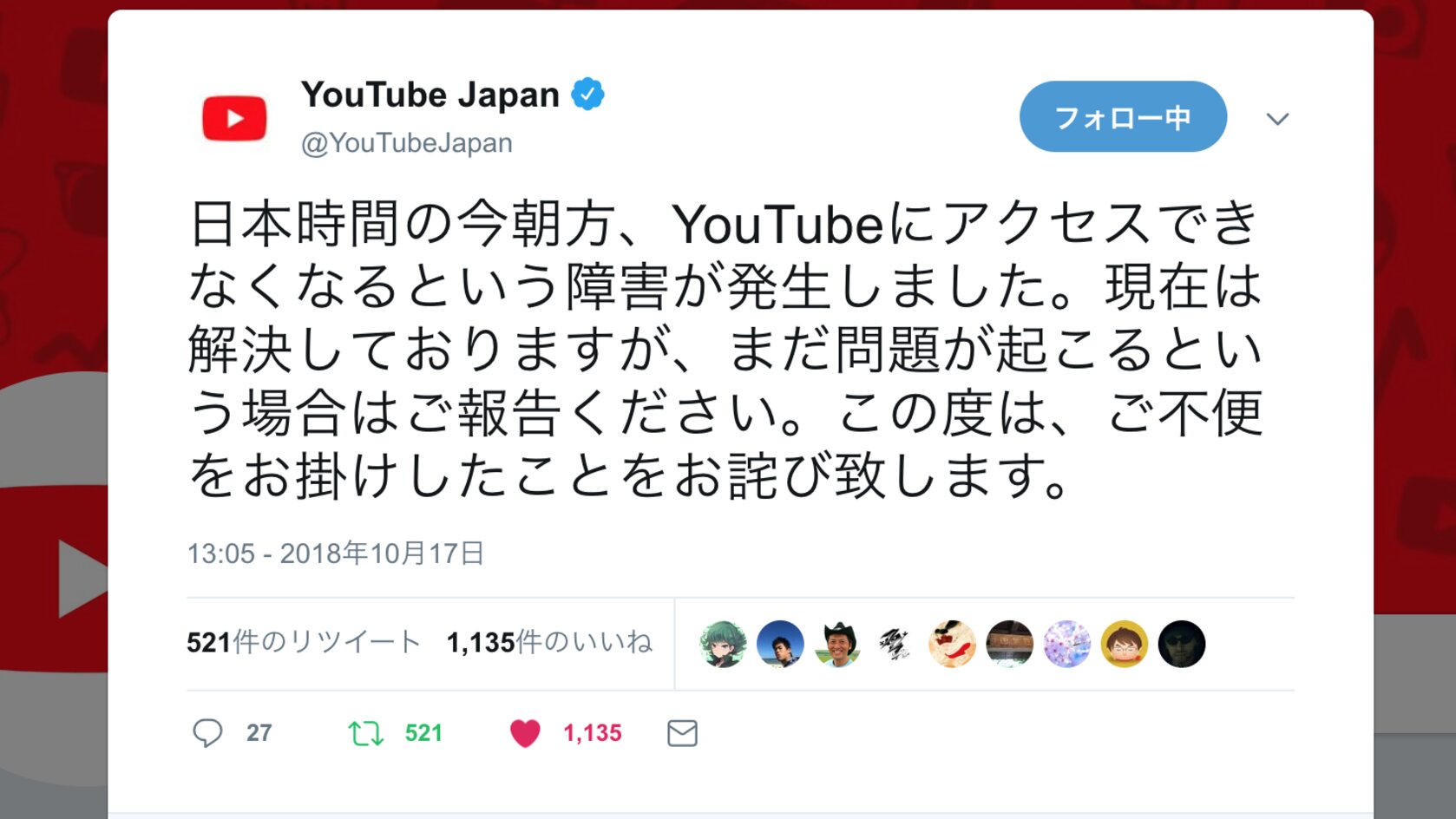
システム障害が発生した際、GoogleおよびYouTube公式の一次情報源となるのが公式サポートアカウント「@TeamYouTube」による発信です。過去の大規模障害のパターンを踏まえると、問題の検知から公式声明のアナウンスまでにはおよそ30分から1時間程度のタイムラグが生じることが通例です。
公式チームが障害を認めて調査を開始した場合、通常は数十分から数時間以内に段階的なパッチ適用やトラフィックの迂回措置が取られます。ただし、データセンター自体の物理的障害や基幹ネットワークのトラブルである場合は、完全復旧までに半日近くを要した事例も過去に存在します。まずは公式のXアカウントや「Google Workspace ステータス ダッシュボード」の更新を静観するのが最も確実なアプローチです。
自分だけの不具合?YouTubeの大規模障害か見分ける確認手順
動画が止まった際、真っ先に疑うべきは「YouTube全体の障害なのか」「自宅のWi-Fiやスマートフォンの問題なのか」という切り分けです。周囲に惑わされず、数分で状況を正確に判断するためのチェックフローをまとめました。
ステップ1:ダウンディテクターなどの監視サービスを見る
Webブラウザから「Downdetector」にアクセスし、YouTubeのエラー報告数が平常時よりも異常に突出しているかを確認します。数千件単位で急増していれば、間違いなくサービス側の全体障害です。
ステップ2:SNSでリアルタイム検索を実行する
Xの検索窓に「YouTube 障害」「YouTube くるくる」と入力し、「最新」タブに切り替えます。秒単位で同じ症状を訴える投稿が並んでいれば、あなた個人の端末不良ではありません。
ステップ3:別回線・別プラットフォームへの接続テスト
Wi-Fiをオフにしてモバイル通信(5G/4G)に切り替えるか、他の動画サービス(NetflixやABEMAなど)がスムーズに再生できるか試します。他サービスが快適に動くのであれば、原因はYouTube側に絞られます。
今すぐ試せる!YouTube再生エラー・通信障害への緊急対処法5選
全体的なサーバーダウンではなく、一部のキャッシュ不整合やローカル環境の引っかかりが原因である場合、手元の簡単な操作で劇的に改善することがあります。再生トラブルに直面した際は、以下の手順を上から順に実行してみてください。
1. アプリの完全終了と再起動
スマートフォンのマルチタスク画面(タスクキラー)を開き、YouTubeアプリを一度完全に上にスワイプして終了させます。数秒待ってから再起動することで、メモリ上の一時エラーがリセットされます。
2. 画質設定を一時的に下げる
動画プレーヤー右上の歯車アイコン(設定)から、画質を「自動」や「1080p」から「480p」「360p」などの低画質に手動で落とします。配信サーバーの帯域制限がかかっている場合でも、低ビットレートであれば再生が通るケースがあります。
3. ブラウザ版(Safari/Chrome)からアクセスする
専用アプリに不具合が集中している場合、ブラウザから「m.youtube.com」にアクセスすると問題なく再生できる裏技があります。視聴を急ぐ際の有効な迂回ルートです。
4. アプリのキャッシュ消去(Android / ブラウザ)
Android端末の場合は「設定」>「アプリ」>「YouTube」>「ストレージとキャッシュ」から「キャッシュを消去」を実行します。ブラウザ版を利用している場合は、閲覧履歴データの消去を行うとエラーが解消されます。
5. ルーターと端末の再起動
DNSキャッシュの詰まりやローカルネットワークの不調を解消するため、Wi-Fiルーターの電源プラグを一度抜き、30秒ほど待ってから再投入します。スマートフォン本体の再起動も併せて行うとより効果的です。
【youtube 障害 今日】に関するよくある質問(FAQ)
Q1:障害が起きているときにアプリをアンインストールしても大丈夫ですか?
A1:全体的なサーバー障害が起きている場合、アプリを削除して再インストールしても症状は改善しません。それどころか、オフライン保存していた一時動画データが消去されてしまうリスクがあるため、公式の復旧アナウンスが出るまではアンインストールを控えることをおすすめします。
Q2:YouTube Premiumの有料会員でも障害の影響を受けますか?
A2:はい、有料会員であっても基幹サーバーがダウンしている場合は同様に再生エラーが発生します。ただし、事前に端末へローカル保存(オフライン一時保存)してある動画に関しては、完全なオフライン環境(機内モードなど)に切り替えることで通常通り視聴できる場合があります。
Q3:特定のチャンネルや特定の動画だけが見られないのはなぜですか?
A3:YouTube全体のサーバー障害ではなく、その動画をホストしている特定のリージョンサーバーで不具合が起きているか、アップロード直後でエンコード処理が完了していないことが考えられます。また、著作権処理や公開設定の変更がリアルタイムで行われている際にも一時的な再生エラーが発生します。
まとめ:障害時の情報収集と冷静なリカバリー手順
動画が再生できないトラブルに見舞われた際は、まず慌てて端末の設定を初期化したりせず、「障害検知サイト」と「公式SNS」で全体の稼働状況を確認することが最短の解決ルートです。
YouTube側のシステムダウンが原因であれば、ユーザー側でできる有効な手立ては限られており、エンジニアチームによる復旧作業を待つのが最善策となります。一方で、個別環境の軽微なバグであれば、画質の変更やブラウザ経由でのアクセスといった回避策で乗り切れることも珍しくありません。焦らず状況を見極め、適切なリカバリーを試みてください。 (出典: youtube 障害 今日(Yahoo!ニュース))
情報を整理して届けることが得意なWebディレクター。ユーザー視点に立った記事作成を目指しています。