【2026最新】Android再起動の完全手順!動かない時の強制終了も網羅
スマートフォンの動作が重くなったり、アプリが予期せずクラッシュしたりした際、最も手軽で効果的なトラブル解消法が「再起動」です。端末内部のメモリ(RAM)に蓄積した一時ファイルや不要なバックグラウンドプロセスがリセットされ、多くの不具合がスムーズに解消されます。
しかし、画面がフリーズしてタップを受け付けない場面や、物理的な電源ボタンが反応しないトラブルに見舞われると、通常の操作手順では対応できません。本記事では、日常的な基本操作から緊急時の強制再起動、電源ボタン故障時の代替テクニックまで、現場で役立つ実践手順を体系的に整理してお届けします。
📌 【この記事の重要ポイントまとめ】
- 要点1:通常操作は電源メニューまたはクイック設定パネルから数タップで安全に完了できる。
- 要点2:画面停止時は「電源+音量ボタンの同時長押し」による強制再起動で物理的にリセット可能。
- 要点3:ボタン故障時もユーザー補助機能や充電連動などの代替アプローチで再起動を実行できる。
【基本手順】Android端末を通常再起動する2つのルート
Androidの再起動には、ハードウェアキーを利用する方法と、画面上のUI(ユーザーインターフェース)から実行する方法の2系統が存在します。OSのバージョンやメーカーのカスタマイズによって初期挙動が異なるため、両方の手順を把握しておくと迷いません。
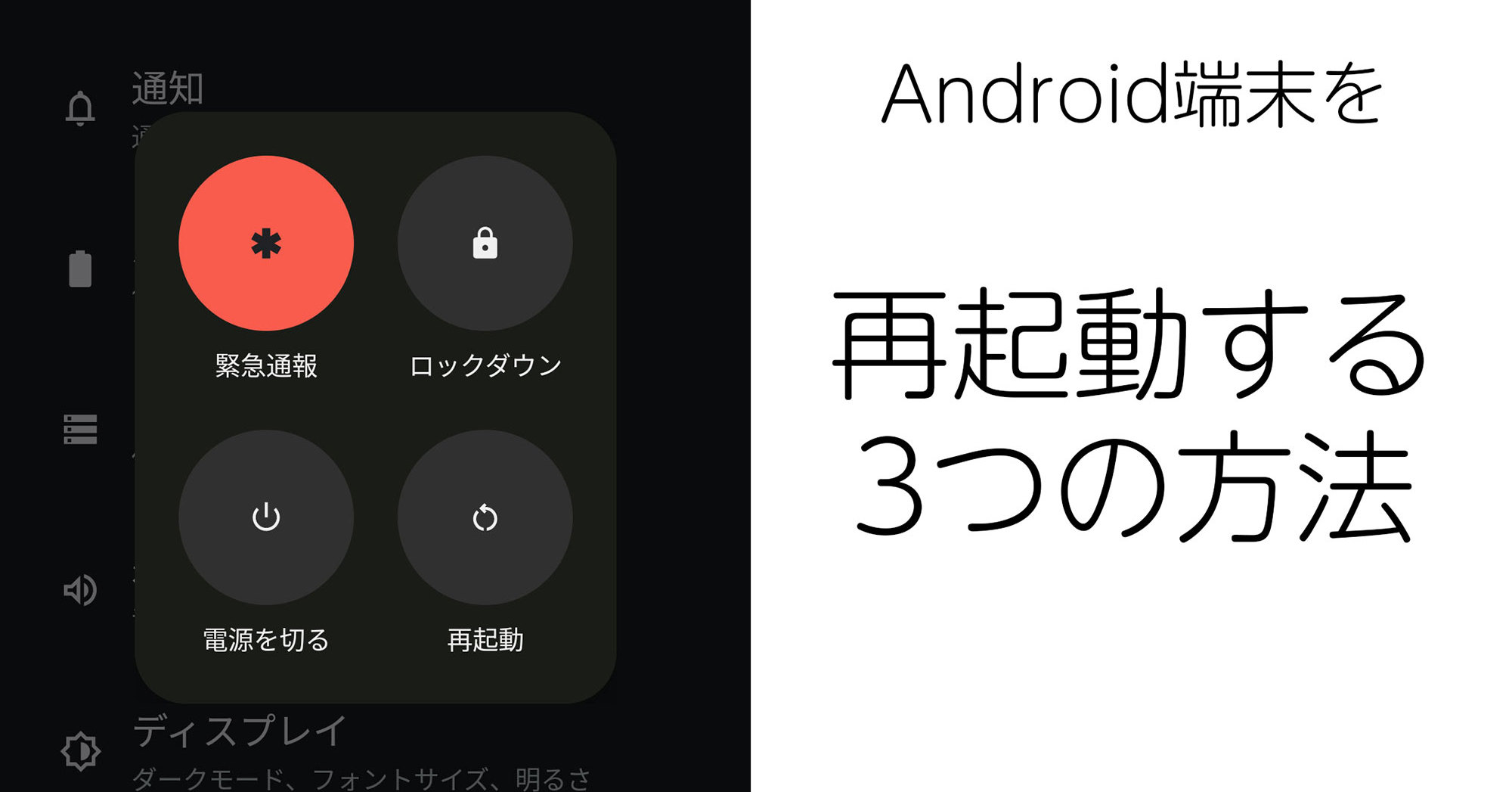
最もオーソドックスなのは、端末側面にある電源ボタン長押しです。画面上に「電源を切る」「再起動」といったアイコンが表示されたら、「再起動」をタップします。近年のAndroidでは、電源ボタン長押しに「Googleアシスタント」や「Gemini」が初期割り当てされているケースが増えています。その場合は、「電源ボタン」と「音量アップボタン」を同時に短く1回押すことで電源メニューの呼び出しが可能です。
ボタンを押さずに操作したい場合は、画面上部から下方向へ2回スワイプして「クイック設定パネル」を展開します。パネル内(右上または下部)に配置された電源アイコンをタップするだけで、電源メニューを呼び出して安全に再起動を実行できます。日頃からスマホ動作重い改善を意識するなら、週に1回程度この手順でリフレッシュするのが理想的です。
【緊急時】画面フリーズ・動かない時の強制再起動コマンド
アプリの処理落ちやシステムエラーによって画面が一切反応しなくなった場合、通常の画面タップは受け付けられません。そうしたフリーズ動かない対処法として用意されているのが、ハードウェア割り込みを利用した「強制再起動」です。
強制再起動は、端末の基板側へ直接リセット信号を送る仕組みのため、タッチパネルが無反応な状態や画面真っ暗再起動を行いたい場面でも有効に機能します。内部ストレージのデータが消去される心配は基本的にありませんが、保存されていない作業中データは破棄される点に留意してください。
基本操作は、電源ボタンを10秒〜30秒以上長押しし続けることです。途中で画面に変化がなくても指を離さず押し続けると、突如画面が暗転し、メーカーロゴが表示されて再起動プロセスが始まります。単独長押しで反応がない場合は、次章で解説する機種別のキーコンビネーションへ移行します。
【主要機種別】Xperia・Galaxy・AQUOS・Pixelの強制終了手順
強制終了・強制再起動の物理コマンドは、主要ブランドごとに割り当てが微妙に異なります。手元の端末に合わせて正しい組み合わせを実行してください。
Xperia再起動のやり方:
ソニーのXperiaシリーズでは、「電源ボタン」と「音量アップボタン」を同時に長押しします。約3秒後に端末が1回振動(短振動)しても押し続け、約9秒後に「ブルブルブル」と3回連続で振動したタイミングで指を離すと強制電源オフになります。その後、再度電源ボタンを通常通り長押しして起動します。
Galaxy強制終了手順:
サムスンのGalaxyシリーズは、「音量ダウンボタン」と「電源ボタン(サイドボタン)」を同時に7秒以上長押しします。画面が消灯して「Samsung Galaxy」のロゴが表示されたら指を離してください。画面のスクリーンショットが撮影される挙動を挟む場合がありますが、気にせずそのまま押し続けるのがコツです。
AQUOS再起動方法:
シャープのAQUOSシリーズは、基本的に「電源ボタンを8秒以上長押し」し続けることで強制再起動がかかります。一部の最新モデルや特定キャリア版では、電源ボタンと音量アップボタンの音量ボタン同時押しを約10秒間維持する仕様になっている場合もあります。
Google Pixel:
Pixelシリーズは、電源ボタンを約30秒間長押しし続けることで強制再起動が実行されます。画面にアシスタントが立ち上がっても無視して長押しを継続してください。
【裏ワザ】電源ボタンが壊れた場合の再起動テクニック
経年劣化や落下衝撃により電源ボタン壊れた再起動が困難になった場合でも、OS標準機能や外部接続を活用した裏ワザで端末を再起動させることが可能です。
画面が操作できる状態であれば、「ユーザー補助機能(アクセシビリティ)」を活用します。端末の「設定」>「ユーザー補助」>「ユーザー補助機能メニュー」をオンにすると、画面端に常時表示のショートカットアイコン(または3本指スワイプ)が現れます。ここから「電源」アイコンをタップすれば、物理ボタンに触れることなく電源メニューを画面上に展開できます。
完全に電源が切れてしまい物理ボタンも効かないときは、端末をPCにUSB接続するか、急速充電器へ接続してみてください。一部の機種では通電を検知して自動的に起動画面へ移行します。また、PC環境がある上級者であれば、USBデバッグを有効化している端末に対してPCからコマンドプロンプト経由で「adb reboot」を実行し、確実に再起動をかける手法も実用的です。
【トラブル対策】再起動ループの原因とセーフモードの起動・解除
起動ロゴの表示と再起動を延々と繰り返す再起動ループ原因は、直近でインストールした非推奨アプリの競合、システムアップデート時のファイル破損、ストレージ容量の限界超過(空き容量1GB未満など)、あるいはバッテリーの経年劣化が挙げられます。
アプリ起因のトラブルを特定するためには、サードパーティ製アプリを一時的に無効化するセーフモード起動解除の知識が欠かせません。
端末が起動している状態なら、電源メニュー内の「再起動」や「電源を切る」アイコンを数秒間ロングタップすると「セーフモードで再起動しますか?」という警告が表示されます。「OK」を押すと画面左下に「セーフモード」と印字された状態で立ち上がります。この状態で動作が安定する場合、原因は後から導入した特定アプリにあります。直近に入れたアプリをアンインストールした後、通常通り再起動すればセーフモードは自動的に解除されます。
【予防と活用】スマホの動作を劇的に改善する定期メンテナンス
スマートフォンの再起動は、不具合が起きた後の対症療法にとどまりません。日常的な定期メンテナンスとして取り入れることで、端末のレスポンスを維持し、バッテリー消費の無駄を抑制できます。
近年のスマートフォンはバックグラウンドで多数のタスクが常駐し、キャッシュデータが肥大化しやすい構造です。定期的に再起動を行うことで、RAM領域がクリアされ、メモリリークを起こしているプロセスの暴走を遮断できます。Galaxyなどの一部機種に搭載されている「自動最適化(スケジュール再起動)」機能を有効にし、就寝中に週1回自動で再起動させる設定にしておくのも賢い運用法です。
【アンドロイドの再起動の仕方】に関するよくある質問(FAQ)
Q1:再起動を実行すると、スマホ内の写真やLINEの履歴は消えてしまいますか?
A1:消えません。再起動によってリセットされるのは一時的な作業メモリ(RAM)の領域のみであり、内部ストレージに保存されている写真、動画、連絡先、各種アプリのデータは安全に保持されます。ただし、メモ帳などで保存ボタンを押していない作成中の文章などは失われるため注意してください。
Q2:フリーズした際の強制再起動は、スマホ本体にダメージを与えませんか?
A2:日常的に乱発することは避けるべきですが、システムがフリーズした際の緊急避難としては安全に設計されています。強制再起動はデータ書き込み中のクラッシュを防ぎつつ回路をリセットするハードウェア機能のため、通常の手順で電源が切れない状況では迷わず実行して問題ありません。
Q3:セーフモードにした後、通常の画面に戻すにはどうすればいいですか?
A3:特別な操作は不要で、もう一度通常通り「再起動」を実行するだけでセーフモードは自動的に解除されます。再起動後もセーフモードが解除されない場合は、音量ダウンボタンが物理的に押しっぱなし(ケースの干渉やゴミの詰まりなど)になっていないかを確認してください。
Q4:電源ボタンを長押ししても画面が真っ暗なまま全く反応しません。
A4:完全放電(バッテリー切れ)を起こしている可能性が高いため、純正の充電器とケーブルに接続し、最低でも30分以上充電した状態から再度電源ボタンを長押ししてください。それでも無反応な場合は、ディスプレイのバックライト故障やメイン基板のトラブルが疑われるため、各キャリアショップやメーカー修理窓口への相談を推奨します。
まとめ:状況に応じた再起動で快適なスマホ環境を維持
スマートフォンのトラブルにおいて、再起動はあらゆる不調をリセットするための基本動作です。通常時のUI操作はもちろん、フリーズ時のキーコンビネーション、ボタン故障時のアクセシビリティ活用など、端末の状態に応じたアプローチを整理しておくことで、不測の事態にも慌てず対応できます。
動作の重さや一時的なフリーズを感じたら、まずは適切な手順で再起動を試み、端末をクリーンな状態に保ちましょう。 (出典: アンドロイド 再 起動 の 仕方(Yahoo!ニュース))


SEOライティングとマーケティング戦略の専門家。分かりやすい解説記事で定評があります。