PC画面をテレビに無線出力!2026年最新の接続手順と映らない対処法
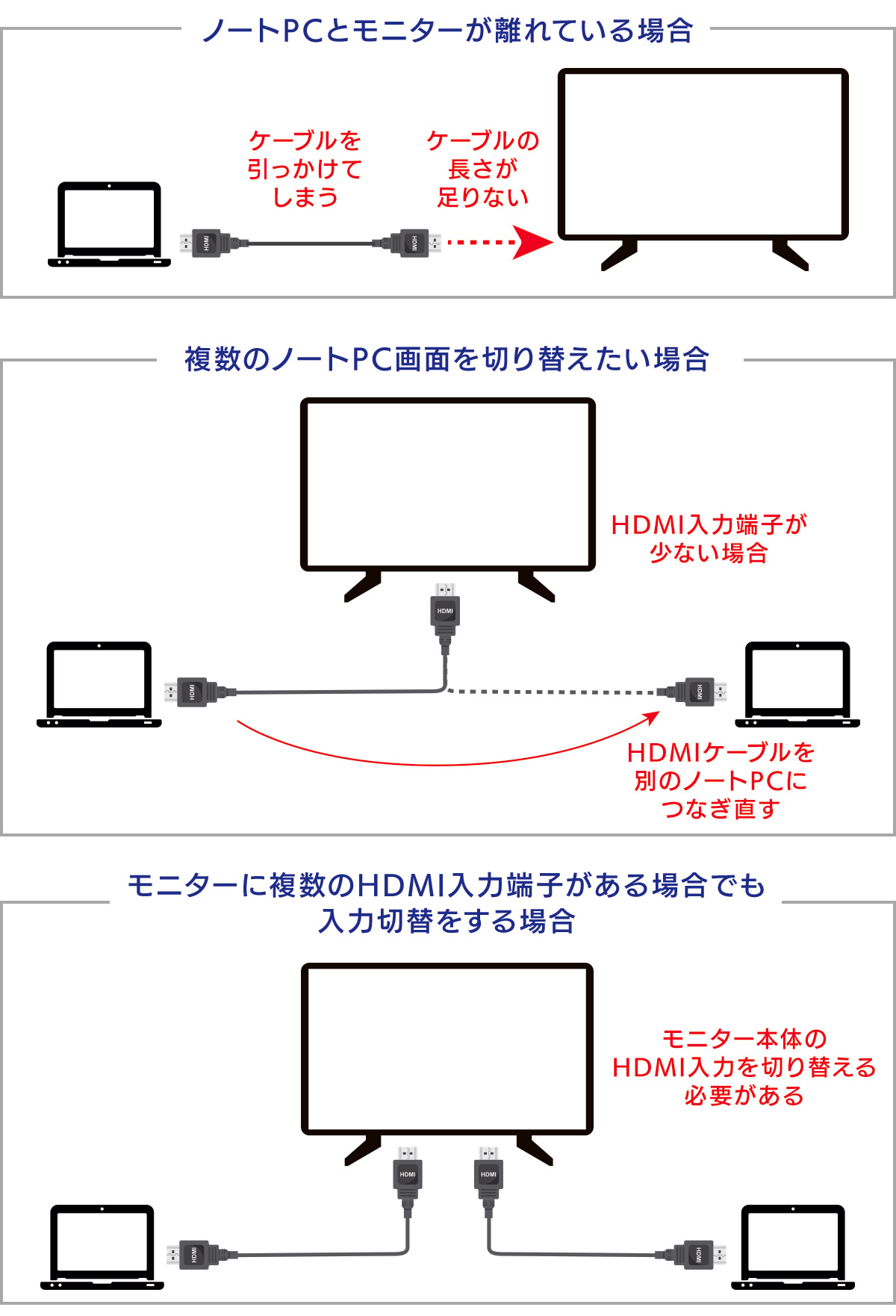
部屋の真ん中を長いHDMIケーブルが横切る煩わしさから解放されたい、リビングの大画面テレビで家族写真やプレゼン資料、動画コンテンツを快適に楽しみたいと考える人が増えています。かつては設定が複雑だったワイヤレス接続ですが、OSの機能向上やストリーミング端末の普及により、現在では誰でも手軽に画面を転送できるようになりました。
本記事では、手元のPCとテレビをケーブルレスでつなぐ最新の接続手順から、作業効率を劇的に高めるディスプレイ設定、気になる遅延へのアプローチまでを詳しく解説します。
📌 【この記事の重要ポイントまとめ】
- 要点1:Windowsは「Miracast」、Macは「AirPlay」を標準利用すれば、追加機器なしでテレビへ無線出力が可能。
- 要点2:非対応テレビでも「Fire TV Stick」や「Chromecast」などのアダプターを追加するだけで即座に環境が整う。
- 要点3:接続トラブルの大半は「同一Wi-Fiネットワークへの接続ミス」や「サウンド出力先の設定漏れ」で解決できる。
【基本】HDMIなしでPC画面をテレビ出力!無線化に必要な機器と準備
HDMIなしでPC画面をテレビ出力する無線接続は、物理的な端子の有無やケーブルの長さに縛られない自由なレイアウトを実現します。まずは、無線接続で実現できる2つの表示モードの違いと、接続に必要な環境を確認しておきましょう。
画面をテレビへ送る際、用途に合わせて以下の2種類から表示形式を選べます。
- ディスプレイの複製(ミラーリング):PCとテレビに全く同じ画面を表示。スライド発表や家族への写真共有に最適。
- ディスプレイの拡張:テレビを「2台目のモニター(サブディスプレイ)」として使用。PC側で別作業をしながらテレビで動画を流すなど、マルチタスクに威力。
接続を行うには、テレビ側が無線受信に対応しているか、あるいは受信用のドングル端末が接続されている必要があります。近年のスマートテレビ(Google TVやFire TV内蔵モデル、AirPlay 2対応モデル)であれば、テレビ単体で無線信号を受信可能です。
【2026年最新接続手順まとめ】Windows 11・Mac別の簡単ワイヤレス設定
特別な追加ソフトをインストールしなくても、主要OSには標準でワイヤレス画面転送機能が組み込まれています。それぞれの最新手順を押さえておけば、わずか数十秒で接続が完了します。
Windows 11の場合:Wi-Fiワイヤレスディスプレイ設定とMiracast
Windows 11にはWindows11Miracast接続技術が標準搭載されています。PCとテレビのWi-Fiを有効にした状態で、以下の手順を実行します。
- キーボードの「Windowsキー + K」を同時に押し、キャストメニューを呼び出す。
- 検出されたデバイス一覧から出力先のテレビを選択する。
- テレビ側に接続要求が表示されたらリモコンで許可する。
- 接続後、画面上部のバーからディスプレイ複製と拡張の違いに応じて表示モードを切り替える。
もしテレビが検出されない場合は、「設定」>「システム」>「ディスプレイ」>「ワイヤレス ディスプレイに接続する」からWi-Fiワイヤレスディスプレイ設定が有効になっているか確認してください。
Macの場合:AirPlayによる画面ミラーリング
Apple製デバイスを使用している場合は、MacテレビAirPlayミラーリングを利用します。Apple TVやAirPlay対応テレビが同じネットワーク上にあれば、スムーズに連携できます。
- 画面右上の「コントロールセンター」アイコンをクリックする。
- 「画面ミラーリング」を選択し、一覧から接続したいテレビを選ぶ。
- テレビ画面に表示された4桁のパスコードをMacに入力する(初回のみ)。
- メニューバーのアイコンから「内蔵ディスプレイをミラーリング」または「別のディスプレイとして使用」を選択する。
ストリーミング端末を活用!Fire TV Stick&Chromecastキャスト設定
テレビ自体に無線受信機能がない場合でも、HDMI端子に挿す小型ストリーミングデバイスがあれば即座にワイヤレス化が可能です。
Fire TV Stickでの接続手順
Amazonのストリーミング端末を使ったFireTVStick画面ミラーリングは、Windows PCと非常に相性が良いのが特徴です。
- Fire TV Stickのリモコンのホームボタンを長押しし、メニューから「ミラーリング」を選択(待機状態にする)。
- Windows PCで「Windowsキー + K」を押し、一覧に表示される「Fire TV」を選択する。
※MacからFire TV Stickへ出力したい場合は、Fire TV側に「AirScreen」などのサードパーティ製AirPlay受信アプリをインストールすることで接続可能になります。
Chromecast with Google TVでのキャスト手順
Googleのデバイスを使ったChromecastキャスト設定は、Webブラウザ「Google Chrome」を経由した直感的な操作が強みです。
- PCでGoogle Chromeを開き、右上のメニュー(3点リーダー)から「キャスト」を選択。
- 「ソース」をクリックし、「タブをキャスト」または「画面全体をキャスト」を選ぶ。
- 出力先リストから対象のChromecastをクリックする。
テレビに無線機能がない場合は?パソコンテレビ無線アダプターおすすめと選び方
Wi-Fi環境が不安定な部屋や、社内ネットワークのセキュリティ制限でWi-Fi経由の転送が禁止されている環境では、独立して動作するハードウェアが役立ちます。パソコンテレビ無線アダプターおすすめの選び方は以下の2系統に分かれます。
- ワイヤレスHDMI送受信機(トランスミッター&レシーバー):PCのHDMI端子に送信機を挿し、テレビ側に受信機を挿すタイプ。Wi-Fiルーターの設定が一切不要で、遅延が極めて少ないため、ビジネスの会議室やゲーム用途で高い信頼性を誇ります。
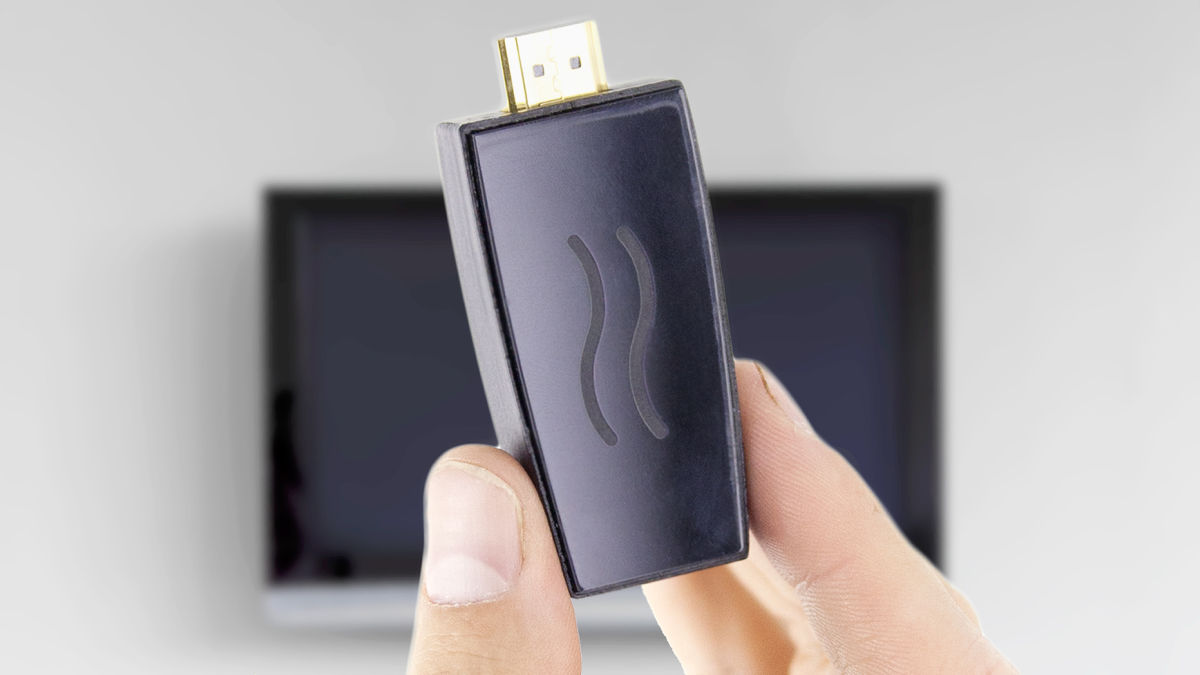
- Miracast/AnyCast系レシーバードングル:テレビのHDMI端子に挿してUSB給電する小型アダプター。安価に導入でき、スマホやPCの画面を手軽に転送したいライトユーザーに適しています。
「映らない」「見つからない」を即座に解決!パソコン画面テレビ無線映らない原因とチェックリスト
接続を試みてもデバイスが検出されない、あるいは画面が真っ暗なまま転送できない場合、パソコン画面テレビ無線映らない原因の多くは基本的な設定の不一致にあります。トラブルが発生した際は、以下のポイントを順に確認してください。
1. Wi-Fiネットワーク(SSID・周波数帯)の不一致
PCとテレビが別のWi-Fiルーターや、異なる周波数帯(一方が2.4GHz、もう一方が5GHz)に接続されていると通信が遮断される場合があります。同一のSSIDに接続し直してください。
2. ネットワークプロファイルが「パブリック」になっている
Windowsのネットワーク設定が「パブリックネットワーク」になっていると、セキュリティ保護のため周辺機器の検出がブロックされます。「プライベートネットワーク」に変更してください。
3. VPN接続やセキュリティソフトの干渉
社用PCなどでVPNを有効にしていると、ローカルネットワーク上のテレビが認識されません。一時的にVPNを切断して再試行してください。
4. グラフィックドライバーのバージョンが古い
PC側のGPU(Intel、AMD、NVIDIA)のドライバーが古いとMiracastのネゴシエーションに失敗します。デバイスマネージャーまたは公式サイトから最新版へ更新してください。
動画のズレや音飛びを防ぐ!PCテレビ無線接続遅延対策と音声が出ない時の対処法
大画面で映画やプレゼン動画を流す際、映像のカクつきや音ズレ、あるいはテレビから音が出ないといった問題が起きがちです。快適な視聴環境を作るための実践的なチューニングを紹介します。
PCテレビ無線接続遅延対策
無線通信である以上、コンマ数秒の伝送遅延は避けられませんが、以下の対策で最小限に抑えられます。
- 5GHz帯(Wi-Fi 5 / Wi-Fi 6 / Wi-Fi 7)を利用する:電波干渉の多い2.4GHz帯を避け、通信帯域の広い周波数へ切り替えます。
- テレビの表示モードを「ゲームモード」にする:テレビ側の画像処理エンジンによる表示遅延をカットすることで、マウスカーソルの追従性が大幅に向上します。
- PC側の解像度を下げる:4K出力などで転送負荷が高い場合は、フルHD(1920×1080)に落とすことでコマ落ちを防げます。
音声が出ない時の対処法
画面は映っているのに音がPC本体から鳴ってしまう場合は、OS側の出力デバイスの切り替えが必要です。
- Windowsの場合:タスクバー右下のスピーカーアイコンをクリックし、出力先デバイスを「テレビの名称」または「デジタル出力(Miracastオーディオ)」に変更します。
- Macの場合:「システム設定」>「サウンド」>「出力」を開き、AirPlay先のテレビを選択します。
【パソコンの画面をテレビに無線で映す方法】に関するよくある質問(FAQ)
Q1:アクションゲームや格闘ゲームを無線ミラーリングでプレイできますか?
A1:一般的な無線ミラーリング(MiracastやAirPlay)では、約0.1〜0.3秒ほどの入力遅延が発生するため、シビアなタイミングが求められるアクションゲームやFPSには不向きです。ゲーム用途には、超低遅延を謳う「専用ワイヤレスHDMI送受信機」を使用するか、有線HDMI接続を推奨します。RPGや動画鑑賞、ビジネス作業であれば無線でも全く問題ありません。
Q2:自宅にWi-Fiルーター(インターネット回線)がなくても接続できますか?
A2:WindowsのMiracast接続や、送信機・受信機がペアリングされたワイヤレスHDMI機器であれば、デバイス同士が直接通信(Wi-Fi Direct)を行うため、固定回線やルーター環境がなくても画面出力が可能です。一方、Chromecastや一部のAirPlay接続では、同一Wi-Fiルーターへの接続が必須となります。
Q3:画面をテレビに映すと端が切れたり、ボヤけたりするのはなぜですか?
A3:テレビ側の画面アスペクト比設定(オーバースキャン機能)が原因で端が拡大されている可能性があります。テレビのリモコンで画面サイズ設定を開き、「フルピクセル」「ドット・バイ・ドット」または「ジャストスキャン」に変更してください。また、PC側のディスプレイ設定で解像度がテレビのネイティブ解像度(1920×1080など)と合っているかも確認が必要です。
まとめ:配線ストレスゼロ!無線ミラーリングで快適な大画面ライフを
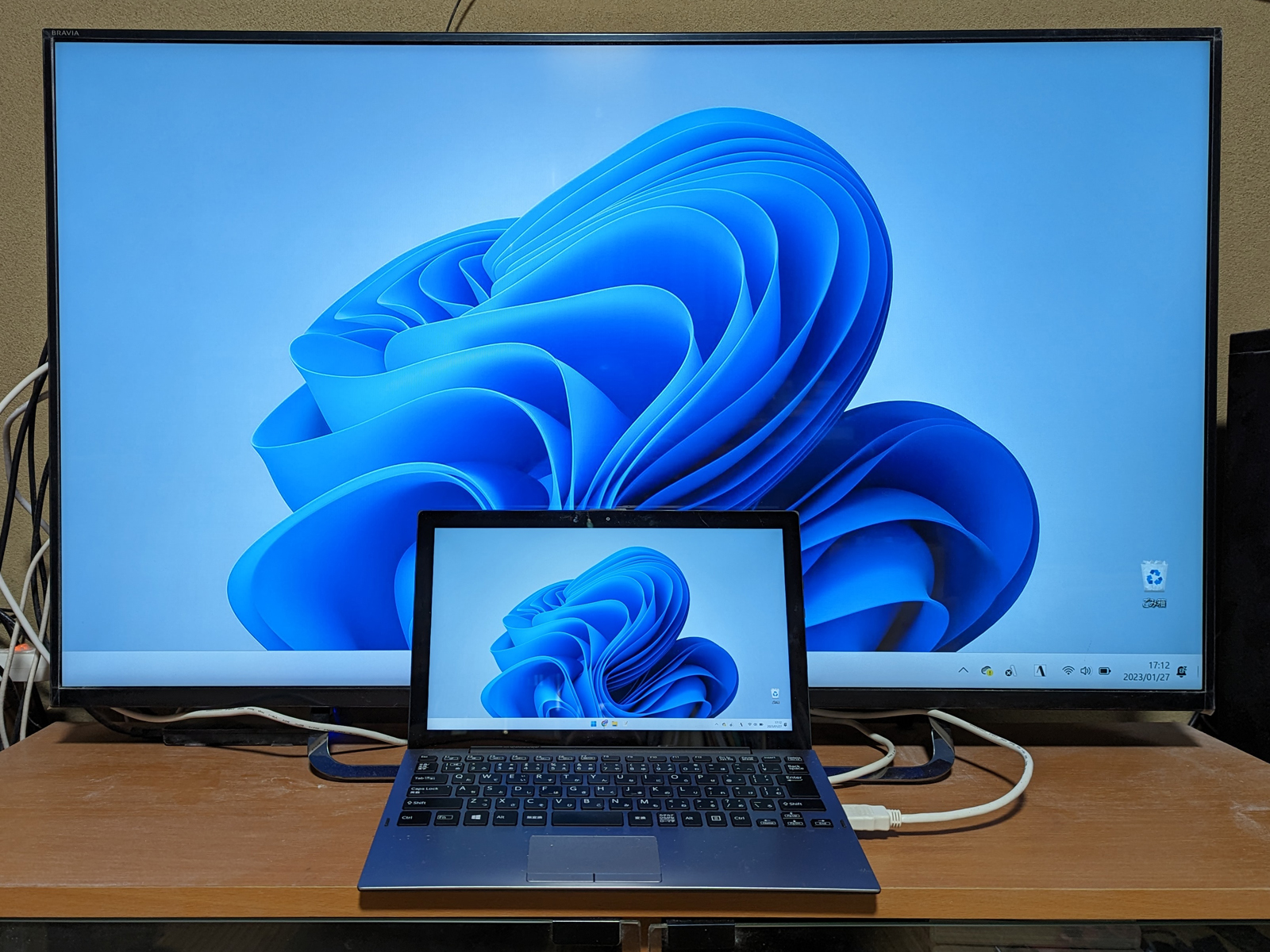
ノートパソコンの画面をリビングのテレビへ無線出力する環境を一度整えてしまえば、ケーブルの抜き差しや配線の取り回しに悩まされることはなくなります。
WindowsならMiracast、MacならAirPlayという標準機能を軸にしつつ、機器の対応状況に応じてFire TV Stickや専用トランスミッターを組み合わせるのが最も無駄のないアプローチです。手元の端末環境に合った最適な方法を選び、スマートで快適な大画面ライフを手に入れてください。 (出典: パソコン の 画面 を テレビ に 映す 無線(Yahoo!ニュース))
情報を整理して届けることが得意なWebディレクター。ユーザー視点に立った記事作成を目指しています。