スマホ不調の原因を一発特定!2026年最新の無料診断アプリ決定版
画面のタップが反応しない、突然アプリが落ちる、あるいは本体が異常に熱くなって動作がガクガクする――。毎日肌身離さず使うスマートフォンでこうした異変が起きると、故障なのか一時的な不調なのか判断がつかず、不安が募るものです。ショップの窓口へ駆け込んだり高額な修理を依頼したりする前に、まずは手元でトラブルの根本原因を切り分ける必要があります。
近年のデバイスは高性能化に伴い、内部構造やシステム処理が一段と複雑化しています。原因がストレージの圧迫なのか、基板の経年劣化なのか、あるいはバッテリーの消耗なのかを見極めるうえで頼りになるのが「診断アプリ」の存在です。本稿では、2026年の最新環境におけるおすすめの無料診断ツールから、ハードウェアのテスト手順、修理と買い替えの境界線までをわかりやすく解説します。
📌 【この記事の重要ポイントまとめ】
- 要点1:スマホの動作不良や異変は、無料の診断アプリを使うことでハード故障かソフト起因かを数分で特定可能。
- 要点2:タッチパネルの不感領域、バッテリー劣化度、マイク・スピーカーの入出力は個別テストで正確に可視化できる。
- 要点3:キャリア公式診断ツールや専門アプリの判定結果をもとに、修理費用と買い替えのベストなタイミングを判断できる。
【原因究明】スマホの動作が重い・急な不具合はなぜ起きる?見逃せないサイン
スマートフォンを使っていて「スクロールが引っかかる」「文字入力がワンテンポ遅れる」と感じたとき、真っ先に疑うべきはメモリ(RAM)の逼迫やバックグラウンド処理の過多です。バックグラウンドで多数のアプリが常駐していたり、ストレージの空き容量が全体の10%未満に減っていたりすると、OS全体の処理能力が目に見えて低下します。
一方で、再起動やキャッシュの削除を行っても改善しない場合、問題はソフトウェアではなくハードウェア側に潜んでいる可能性が高くなります。特に見逃せないのが、バッテリーの劣化に伴うOSのパフォーマンス制限(スロットリング)です。リチウムイオン電池が一定以上劣化すると、不意のシャットダウンを防ぐためにプロセッサの動作クロックが強制的に落とされ、結果として「スマホの動作が重い」状態が常態化してしまいます。
さらに、目に見えない基板の微細なショートや熱暴走、落下時の衝撃によるセンサー類の断線など、物理的なダメージが原因となっているケースも珍しくありません。異変を感じたら放置せず、まずは現状のコンディションを正確に数値化することがトラブル解決の第一歩となります。
【2026年最新】無料で使えるスマホ診断アプリおすすめ厳選ツール
手元の端末が正常に機能しているかを確かめるには、ハードウェアの各パーツを自動・手動でスキャンできる診断ツールの活用が最も確実です。2026年現在、ユーザーからの支持が厚く、実用性に優れた定番アプリをピックアップしました。
まず汎用性の高さで筆頭に挙がるのが『Phone Doctor Plus(フォンドクタープラス)』です。画面タッチ、スピーカー、マイク、カメラ、各種センサー(ジャイロ・加速度・近接など)、通信機能(Wi-Fi・Bluetooth・モバイルデータ)まで、30項目以上のテストを数分で一括実行できます。UIも直感的で、直感的な操作テストを通じて不具合箇所をピンポイントで特定可能です。
もう一つの有力な選択肢が『TestM』です。世界中で広く利用されているハードウェア診断アプリで、画面のドット抜けテストやサウンドの周波数チェックなど、より細かな項目まで網羅しています。簡易テストと詳細テストを選べるため、時間がないときのクイックスキャンにも重宝します。
【iPhone&Android別】タッチパネルやマイク・スピーカーの動作テスト手順
診断アプリを導入したら、特にトラブルの起きやすい主要パーツを個別にテストしていきましょう。iPhoneとAndroidではアプローチが一部異なります。
【タッチパネルの不具合チェック】
画面の一部だけ反応が悪い、あるいは意図しない場所が勝手に押される「ゴーストタッチ」が疑われる場合、診断アプリの画面グリッドテストを実行します。画面上に敷き詰められたタイルを指でなぞり、色が塗られないエリアがあれば、そこがデジタイザーの破損箇所です。iPhone・Androidともに、保護フィルムの気泡や浮きが原因で反応が鈍るケースもあるため、判定前にフィルムの状態も確認してください。
【マイク・スピーカーの入出力テスト】
通話相手から「声が遠い」「ノイズが混ざる」と指摘されたり、動画の音が割れたりする場合は、受話口(レシーバー)、底部スピーカー、ノイズキャンセリング用マイクをそれぞれ個別に鳴動・録音テストします。ゴミ詰まりが原因であればエアダスターや柔らかいブラシで清掃することで復旧しますが、スピーカーコーンの破損やマイク基板の故障が判明した場合はパーツ交換が必要です。
【バッテリー劣化と内部故障】画面割れや見えないダメージの判定テクニック
スマホの消耗品であるバッテリーの状態把握は、快適性を維持するうえで欠かせません。iPhoneであれば「設定」>「バッテリー」>「バッテリーの状態と充電」から最大容量を無料で確認できます。この数値が80%を下回っている場合、すでにメーカー基準での交換推奨時期に達しています。
Android端末の場合は、設定画面の「端末情報」や「バッテリー情報」から確認できるほか、機種によっては電話アプリで「##4636##」などの隠しコマンドを入力してテストモードを呼び出す方法もあります。より詳細な放電グラフやサイクルカウントを追跡したい場合は、専用のバッテリー監視アプリを数日間走らせるのが確実です。
また、注意したいのが「画面割れ」の放置による内部故障の併発です。表面のガラスが割れているだけで液晶や有機ELが映っていても、割れ目から侵入した微小な湿気や皮脂が内部基板を腐食させることがあります。診断アプリで環境光センサーや近接センサー、Face ID / 指紋認証モジュールの動作テストを実施し、内部パーツに影響が及んでいないかを定期的にチェックすることが重要です。
【キャリア公式ツール活用】ドコモのオンライン診断など安心のサポート機能
サードパーティ製アプリの利用に不安がある方や、契約キャリアの手厚いサポートを受けたい方には、通信各社が提供している公式診断ツールが最適です。
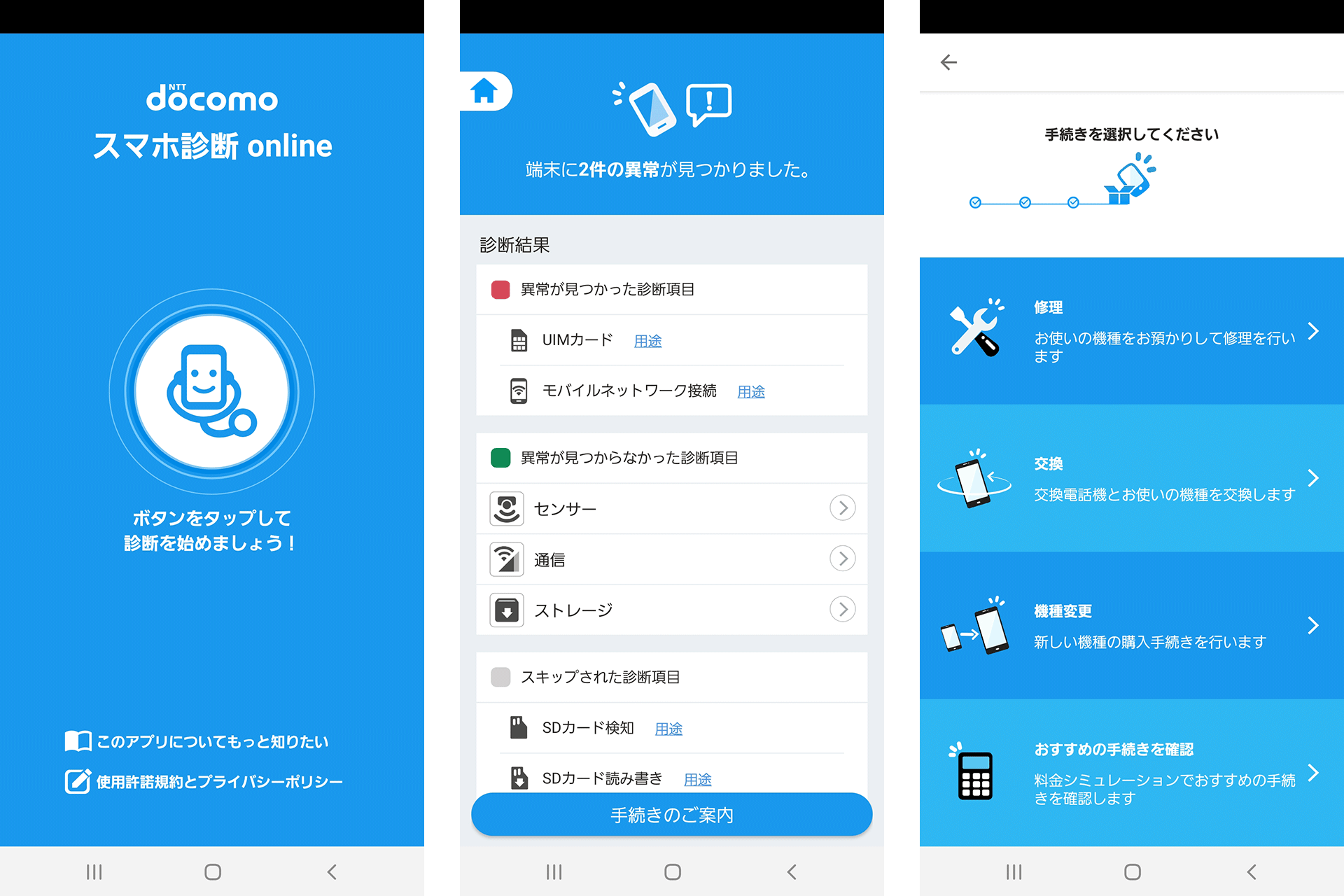
代表的な例として、NTTドコモが提供する『スマホ診断 online』(および「ドコモショールーム」等で利用可能な専用ツール)が挙げられます。専用のアプリまたはブラウザ経由でアクセスすることで、契約回線の状態から端末のセンサー、通信モジュール、バッテリーの健全性までをワンストップで自動診断してくれます。
キャリア公式ツールの大きなメリットは、診断結果がそのままオンライン修理受付やサポート窓口と連携している点です。異常が検知された場合、その場で概算の修理見積もりを確認できたり、代替機の手配や補償サービスの利用手続きへスムーズに移行できたりするため、無駄な待ち時間を大幅に削減できます。auやソフトバンク、楽天モバイルのユーザーも、各社の公式サポートアプリ内に同様の診断機能が組み込まれているため、ぜひ活用してみましょう。
【修理か買い替えか】診断結果から見極める決定的なスマホ買い替えサイン
アプリによる診断を終えたら、その結果をもとに「パーツ修理で使い続けるか」「新しい端末へ買い替えるか」の判断を下すことになります。判断の分かれ道となる決定的な基準は以下の3点です。
1. 修理費用の総額が端末の残存価値を上回る場合
バッテリー交換単体(数千円〜1万数千円程度)であれば修理の価値は十分にあります。しかし、ディスプレイ交換に加えて基板やカメラユニットの修理が必要となり、見積もりが3万〜5万円を超える場合は、現行の最新エントリー〜ミドルレンジ端末を購入した方がコストパフォーマンスに優れます。
2. OSのアップデート対象から外れている場合
ハードウェアを修理しても、OSのメジャーアップデートやセキュリティパッチの配信が終了している端末は、安全性の観点から継続使用をおすすめできません。銀行系アプリや決済サービスの非対応化が進むため、これらは明確なスマホ買い替えのサインとなります。
3. 基板起因のフリーズや発熱が継続する場合
診断アプリで複数のセンサーや通信チップにエラーが頻発する場合、個別の部品ではなくメイン基板の寿命である可能性が極めて濃厚です。基板の修理は高額になりがちで再発リスクもあるため、データのバックアップが取れるうちに機種変更を進めるのが賢明な判断です。
【スマホ診断アプリ】に関するよくある質問(FAQ)
Q1:スマホ診断アプリを使うと、個人情報やデータが抜き取られる心配はありませんか?
A1:信頼できるデベロッパーのアプリやキャリア公式ツールであれば、個人情報が流出する危険性は極めて低いです。ただし、インストール時に「連絡先へのアクセス」や「通話履歴の読み取り」など、テスト項目と関係のない不自然な権限(パーミッション)を要求してくる不審なアプリは避け、レビュー数や評価が高い実績あるアプリを選んでください。
Q2:水没した可能性があるスマホも診断アプリでテストして大丈夫ですか?
A2:水没直後の端末に通電して診断アプリを動かすのは大変危険です。内部に残った水分がショートを引き起こし、基板に致命的なダメージを与える恐れがあります。まずは電源を落とし、十分に乾燥させてから専門の修理店に持ち込むことを最優先してください。
Q3:診断アプリで「異常なし」と出たのに、スマホが重い・熱い場合はどうすればいいですか?
A3:ハードウェアに異常がない場合、OSの一時的な不具合や、特定アプリの暴走(バックグラウンドでの過剰通信・処理)が原因と考えられます。端末の再起動、不要なアプリのアンインストール、OSの最新バージョンへのアップデートを行い、それでも改善しない場合は一度データのバックアップを取ったうえで「端末の初期化」を試すのが効果的です。
まとめ:定期的なセルフチェックで快適なスマホライフを
スマートフォンの動作不良や画面の違和感は、放置しても自然に改善することはほとんどありません。しかし、2026年現在の高機能なスマホ診断アプリやキャリアの公式サービスを上手に活用すれば、わざわざ店舗へ足を運ぶことなく、原因がバッテリーの消耗なのか、画面デジタイザーの破損なのか、あるいは単なるソフトウェアの一時エラーなのかを即座に突き止めることができます。
小さな異変を早期に発見できれば、バッテリー交換などの最低限のメンテナンスで端末を延命させることも、致命的な故障でデータが消えてしまう前に安全に機種変更を行うことも可能です。少しでも端末の挙動に怪しさを感じたら、まずは信頼できる無料診断アプリを起動して、愛機の「健康診断」を行ってみてください。 (出典: スマホ 診断 アプリ(Yahoo!ニュース))


SEOライティングとマーケティング戦略の専門家。分かりやすい解説記事で定評があります。