写真のいらないところを消す決定版!iPhone・AIアプリ徹底比較
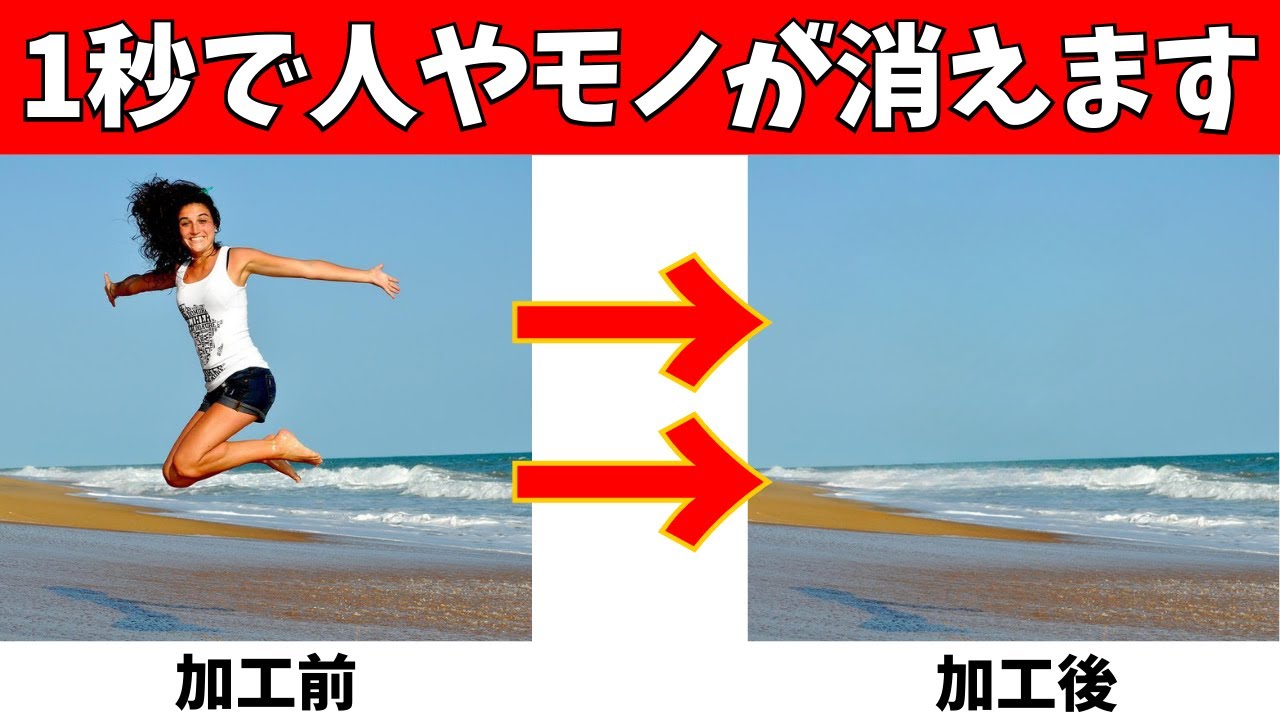
せっかく最高のシチュエーションで撮れた写真なのに、背景に見知らぬ通行人が写り込んでいたり、料理の写真に余計な影やゴミが入っていたりして、SNSへの投稿をためらった経験はないでしょうか。かつてはPhotoshopなどの専門ソフトを使い、手作業で何十分もかけて修正していた作業ですが、生成AIが劇的な進化を遂げた現在、スマホ1台あればわずか数秒で魔法のように消し去ることができます。
しかし、選択肢が増えたからこそ「結局、標準機能と無料アプリのどちらを使うのが一番綺麗に消せるのか」「影や文字まで自然に消去するコツはあるのか」と迷う方も多いはずです。そこで今回は、最新のスマートフォン標準機能から話題の無料AIツールまで、実際に検証した結果をもとに最も自然かつ手軽に仕上げられる「正解」を詳しく解説します。
📌 【この記事の重要ポイントまとめ】
- 要点1:最新のiPhone「クリーンアップ」やAndroid「消しゴムマジック」を使えば、アプリ追加なしで高精度な消去が可能。
- 要点2:複雑な背景や大きな写り込みには、最新のAI画像編集不要物消去に特化した専用無料アプリやWebサイトが威力を発揮する。
- 要点3:「対象物だけでなく影まで囲む」「広い範囲は数回に分けて消す」という2つのコツを押さえるだけで、仕上がりの自然さが劇的に向上する。
【結論】写真のいらないところを消すならどれが正解?最新ツールを徹底比較
「写真のいらないところを消す」と一口に言っても、消したい対象の大きさや周囲の背景によって、選ぶべきベストツールは異なります。結論から言えば、日常のスナップ写真ならスマホの標準機能で十分対応可能ですが、旅行先の人混みや複雑なテクスチャが含まれる場合は専用のAI消しゴムアプリを活用するのが最も失敗しないアプローチです。
現在主流となっている代表的な消去アプローチを比較すると、以下のような特徴の違いが浮き彫りになります。
手軽さを最優先にするなら、端末のストレージを圧迫しないOS標準機能一択です。一方で、消去した跡に背景の模様(タイルや木目など)を破綻なく再構築したい場合や、洋服のシワ、看板の文字などをピンポイントで消したい場合は、生成塗りつぶし能力に長けたサードパーティ製の無料画像加工おすすめアプリやWebツールに軍配が上がります。
【iPhone編】Apple Intelligence「クリーンアップ機能」の使い方
iOSの進化により、標準の写真アプリに搭載された「クリーンアップ機能」は、日常のちょっとした写り込みを処理する上で最も頼れる存在です。写真アプリ内で完結するため、画質の劣化を最小限に抑えつつスピーディーに編集できます。
写真背景不要部分消去を行う基本手順は非常にシンプルです。
写真アプリで編集したい画像を開き、「編集」画面から「クリーンアップ(消しゴムアイコン)」をタップします。画面上で消したい被写体を指でなぞるか、軽くタップするだけで、AIが自動的に輪郭を検出して周囲の背景と馴染ませながら消去してくれます。
もし輪郭がうまく認識されない場合は、対象物より少しだけ広めに塗りつぶすのがポイントです。機械学習モデルが周囲のピクセル情報をサンプリングし、不自然なモザイク状の滲みを防ぎながら、最初から何も存在しなかったかのような滑らかな質感に仕上げてくれます。
【Android編】Googleフォト「消しゴムマジック」のやり方と使いこなし術
Androidユーザーのみならず、Googleフォトアプリを利用している多くのユーザーに支持されているのが「消しゴムマジック」です。Googleが培ってきた画像認識技術により、人物や電線、看板などの不要物を瞬時に検知する精度の高さが光ります。
具体的な消しゴムマジックやり方は以下の通りです。Googleフォトで写真を開き、「編集」>「ツール」>「消しゴムマジック」を選択します。ツールが起動すると、AIが「消去候補」として自動的に通行人や障害物をハイライト表示してくれるため、ワンタップで一括消去が可能です。
自動検出されなかった細かな写り込みについては、手動で囲むかブラシでなぞることで綺麗に消し去ることができます。特にPixelシリーズなどのAndroid写真消しゴム機能では、不要物を消すだけでなく、目立ちすぎる服の色味を抑えて背景に溶け込ませる「カモフラージュ」機能も備わっており、状況に応じた使い分けが可能です。
【完全無料】写真の人・通行人を一瞬で消すおすすめAIアプリ3選
標準機能だけでは背景が歪んでしまうような難易度の高いシーンでは、専用の写真消しゴムアプリ無料版を活用するのが賢い選択です。特に以下の3つのアプリは、人物の消去精度と自然な背景補完において極めて高いパフォーマンスを誇ります。
1. Photo-Room(フォトルーム)
被写体と背景の切り分けに圧倒的な強みを持つアプリです。消去機能のアルゴリズムが極めて洗練されており、人混みの観光地で撮影した写真から特定の通行人だけを違和感なく間引く作業に最適です。
2. Meitu(メイツ)
ポートレート加工で定番のアプリですが、搭載されている「AI消しゴム」機能のクオリティは専門ツール顔負けです。特に人物の周辺にある影や光の反射まで精密に計算して消去してくれるため、SNS投稿用のおしゃれなスナップ写真を整えるのに適しています。
3. YouCam Perfect(ユーカムパーフェクト)
ワンタップで複数の写真人消すおすすめアプリとして長年定番のポジションを築いています。広範囲を消去した際にありがちな「不自然なぼかし」が発生しにくく、背景の構造を保ったまま生成AIが空白を埋めてくれる点が大きな魅力です。
【PC・スマホ両対応】文字消しや影消しに強い無料Webサイト&消去ツール
「わざわざアプリをインストールしたくない」「PCの大きな画面で作業したい」という場面では、ブラウザ上で動作する画像写り込み消去ツールが重宝します。アカウント登録不要で即座に使えるサービスも多く、作業効率を大幅に引き上げることが可能です。
看板のテキストや写真に刻印された日付などを消したい場合、写真文字消し無料サイトとして世界中で使われている「SnapEdit」や「CleanUp.pictures」が抜群の使い勝手を誇ります。サイト上に画像をドラッグ&ドロップし、消したい文字やオブジェクトの上をブラシでなぞるだけで、高精度なAI画像編集不要物消去がブラウザ内で完結します。
特に文字やロゴの消去においては、フォントのエッジ周辺に残りがちなノイズを綺麗に除去してくれるため、フリマアプリの出品画像加工やビジネス用の資料写真作成など、幅広いシーンで重宝します。
【プロ直伝】不自然な歪みを防ぎ、背景と完全に馴染ませる消去の裏ワザ
AIツールを使っても「消した部分だけ空間がぐにゃりと歪んでしまった」という失敗は起こりがちです。プロの現場でも使われている、仕上がりをプロ級に見せるテクニックを2つ紹介します。
1つ目は、写真影消す加工を徹底することです。人物や障害物を消す際、本体だけを綺麗に消しても「地面に落ちている影」を取り残してしまうケースが後を絶ちません。AIは影を認識しきれないことがあるため、手動で影の輪郭までしっかりと選択範囲に含めて消去することが、リアリティを保つ絶対条件です。
2つ目は、広範囲の写真通行人消す方法として「一度に全体を消さず、奥の人物から小分けに消す」というアプローチです。一気に広範囲を塗りつぶすと、AIが参照する背景のサンプル情報が不足し、不自然なテクスチャが生成されやすくなります。遠景の小さな不要物から順番に消していき、徐々に近景を処理することで、驚くほどシームレスな仕上がりが手に入ります。
【写真の不要な部分を消す方法】に関するよくある質問(FAQ)
Q1:消しゴムアプリを使うと画質が落ちることはありますか?
A1:完全無料のWebツールや一部の簡易アプリでは、書き出し時に画像がリサイズ(圧縮)されて解像度が低下する場合があります。高解像度を維持したい場合は、iPhoneやAndroidの標準機能を使用するか、高画質エクスポートに対応した信頼性の高いアプリを選択してください。
Q2:消した部分がボヤけて不自然になってしまう時の対処法は?
A2:選択範囲が狭すぎて不要物のフチが残っているか、逆に広すぎて背景情報を拾いすぎている可能性があります。消したい対象の境界線より「ほんの少し外側」を正確になぞり直すか、ブラシサイズを小さくしてパーツごとに数回に分けて消去を試みてください。
Q3:他人の写真から人物を消してSNSに再投稿しても法的に問題ありませんか?
A3:自分が撮影した写真に写り込んだ通行人を消してプライバシーに配慮する行為は推奨されます。ただし、他人が撮影した著作物である写真を無断で加工して公開する行為は、著作者人格権(同一性保持権)の侵害に当たる可能性があるため注意が必要です。
まとめ:用途に合わせたツール選びで思い出の写真を最高の1枚に
写真の不要な要素を消去する技術は、スマートフォンのオンデバイスAIとクラウド生成AIの融合によって、もはや専門スキルを必要としない身近な編集テクニックとなりました。ちょっとした写り込みなら標準のクリーンアップや消しゴムマジックで素早く手入れし、複雑な人混みや細かな文字・影の補正には専用アプリやWebツールを使い分けるのが最も効率的です。
撮影時のわずかな写り込みであきらめていた過去の写真も、最新ツールを通せば見違えるほどクリアな作品に生まれ変わります。まずは手元のスマホに備わっている標準機能から、その驚くべき精度を体感してみてください。 (出典: 写真 いらない ところ を 消す(Yahoo!ニュース))


毎日更新されるトレンド情報を分析・発信中。役立つ裏技やおすすめ情報を分かりやすく紹介します。