スマホ画面が勝手に動く原因と直し方|ゴーストタッチの対処法を徹底解説
操作していないのにスマホの画面が突然スクロールしたり、アプリが勝手に開いて文字が連打されたりする現象に遭遇したことはないでしょうか。まるで目に見えない誰かが操作しているかのようなこの不気味なトラブルは、通称「ゴーストタッチ(お化けタップ)」と呼ばれています。
勝手に電話をかけてしまったり、SNSで誤送信を起こしたり、パスコードの誤入力を繰り返してロックがかかるなど、放置すると日常生活に深刻な支障をきたします。本記事では、ゴーストタッチが発生する根本的な原因から、今すぐ自力で試せる応急処置、OS別の設定見直し、さらには修理費用の目安までを詳しく解説します。
📌 【この記事の重要ポイントまとめ】
- 要点1:ゴーストタッチの主な要因は「画面の汚れ・水滴」「保護フィルムの気泡」「熱暴走」「充電器のノイズ」「液晶・センサー破損」の5つに大別される。
- 要点2:ウイルス感染や遠隔操作を疑う声もあるが、多くの場合は静電容量方式タッチパネルの電気的・物理的な誤作動が原因。
- 要点3:まずは「画面清掃」「充電器の取り外し」「強制再起動」を試し、改善しない場合は誤入力による端末ロックを防ぐため電源を切って修理を検討する。
【正体解明】スマホの画面が勝手に動く「ゴーストタッチ」の決定的な原因
スマートフォンの画面が勝手に動く現象の多くは、ディスプレイが採用している「静電容量方式」の仕組みに起因しています。画面表面の微小な静電気の変化を感知して位置を特定しているため、意図しない電気的ノイズや物理的圧力が加わると、指で触れていなくてもタップされたと誤認してしまうのです。主な原因として以下の要素が挙げられます。
1. ディスプレイ表面の汚れ・皮脂・水滴
画面に付着した汗や指紋の油分、わずかな水滴が電気を通し、触れ続けている状態と同じ信号を送り続けるケースです。風呂場や雨天時の使用後に急増する傾向があります。
2. 保護フィルムの気泡やホコリ、経年劣化
貼り付け時に混入した微細なゴミや気泡、端の浮きが画面に持続的な圧力を加え、保護フィルムの気泡による誤作動を引き起こします。長期間使用して劣化したガラスフィルムの微細なひび割れもノイズの原因になります。
3. 端末の熱暴走による処理遅延とセンサー異常
高負荷な3Dゲームの連続プレイや直射日光下での放置、充電しながらの動画視聴などによって本体が高熱になると、スマホの熱暴走で画面処理が追いつかなくなり、入力信号が暴走することがあります。
4. 充電ケーブル・ACアダプタのノイズ干渉
非純正の安価な充電器や劣化したケーブルを使用していると、給電時に発生する異常な電圧ノイズがタッチパネルに干渉し、充電中にスマホが勝手に動くトラブルを誘発します。
5. 落下・圧迫による液晶パネルやデジタイザーの破損
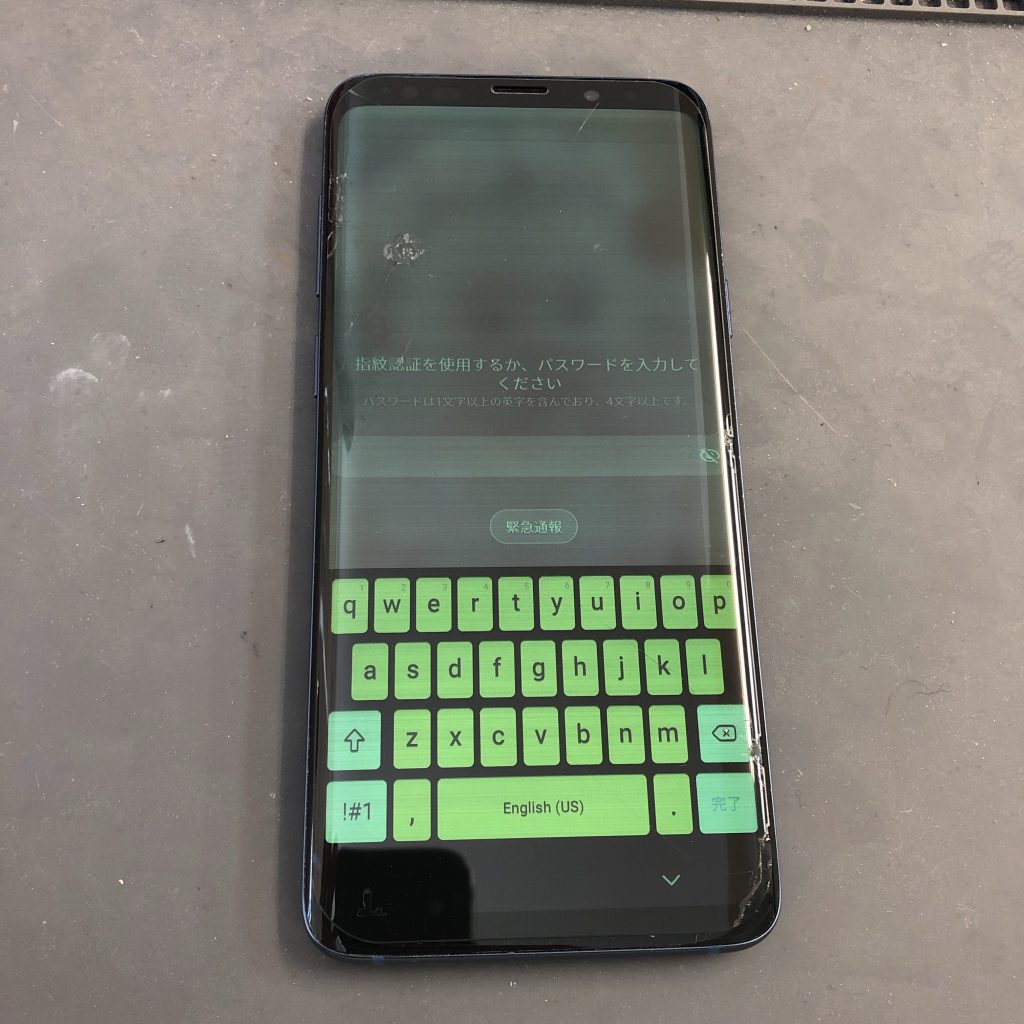
スマホを落とした際の衝撃で、目に見えるガラス割れがなくても内部のタッチセンサー(デジタイザー)が断線・損傷しているケースです。画面割れによるゴーストタッチは自然治癒することがなく、放置すると悪化の一途をたどります。
ウイルス感染や遠隔操作の可能性は?乗っ取りを疑うべきケースと見分け方
勝手に画面がスクロールしたりアプリが起動したりすると、「スマホがウイルスに感染して遠隔操作されているのではないか」と不安になる方も少なくありません。しかし、結論から言えば、画面が目に見えて目まぐるしく動く現象の9割以上はハードウェアまたは物理的な誤作動です。
実際の不正アクセスやスパイウェアは、利用者に気づかれないようバックグラウンドで静かに個人情報を抜き取る設計が一般的であり、わざわざ画面上で派手な操作を見せつけるメリットがないためです。
ただし、以下のような兆候が同時に見られる場合は、悪意あるアプリや不正プロファイルの影響を疑う必要があります。
- 見覚えのない不審なアプリが勝手にインストールされている
- 身に覚えのない外部サイトへの通信ログや莫大なデータ通信量の消費がある
- 機内モード(通信を完全遮断した状態)に設定しても画面が勝手に動き続けるかどうかを確認し、機内モード中でも動くなら100%ハードウェア側の不具合
通信を切断した状態で現象が収まる場合は、怪しいプロファイルや直近で追加した非公式アプリの削除を実行してください。
【今すぐ試せる】スマホ画面の暴走を自分で止める緊急対処法
画面が暴走して操作を受け付けない場合、まずは慌てずに以下のステップを上から順に試してください。軽度の不具合であれば、数分で解消する可能性があります。
ステップ1:充電器やアクセサリをすべて外す
充電中のノイズが原因である場合、ケーブルを抜くだけでピタリと止まるケースがあります。モバイルバッテリーやPCとの有線接続もすべて解除します。
ステップ2:画面をマイクロファイバークロスで徹底的に拭く
メガネ拭きなどの柔らかい布を使い、皮脂や油分、水分を完全に拭き取ります。アルコールスプレーを直接吹きかけるとコーティングを痛める恐れがあるため、布に少量染み込ませてから優しく拭き上げてください。
ステップ3:保護フィルム・ケースを一度取り外す
フィルムの歪みやケースのフチが画面を強く圧迫している可能性があります。もったいなく感じる場合でも、原因切り分けのために一度フィルムを剥がしてみる価値は十分にあります。
ステップ4:強制再起動を実行する
画面タップが効かない状態でも、物理ボタンの組み合わせでOSを再起動させることが可能です。メモリの一時的なエラーやソフトウェアのフリーズをリセットできます。
各端末のスマホ強制再起動のやり方は以下の通りです。
- iPhone(Face ID搭載モデル / iPhone 8以降):音量を上げるボタンを押してすぐ離し、音量を下げるボタンを押してすぐ離し、電源(サイド)ボタンをAppleロゴが表示されるまで長押し。
- Android端末:電源ボタンと音量下ボタン(または電源ボタン単体)を10〜15秒以上長押しし、ロゴが表示されるまで押し続ける。
【OS別】iPhone/Androidの勝手にタップされる不具合を直す設定と手順
再起動後に画面操作が一時的に復旧した場合は、再発を防ぐためにOS側の設定やアップデート状況を見直しましょう。
iPhoneにおける設定見直しと対処法
iOSのタッチ認識設定を調整することで、過敏な反応を抑えられる場合があります。
- タッチ調整の有効化:「設定」>「アクセシビリティ」>「タッチ」>「タッチ調整」をオンにし、「保持時間」を設定することで、極めて短いノイズタッチを無視できるようになります。
- タップしてスリープ解除の見直し:意図しない画面点灯を防ぐため、「アクセシビリティ」>「タッチ」内の「タップしてスリープ解除」を一時的にオフにするのも有効です。
- iOSの最新アップデート:過去の特定バージョンで発生したタッチパネル制御のバグは、最新のiOSへ更新することで修正されます。
Androidにおける設定見直しと対処法
Android端末では、メーカーごとの独自機能が感度に影響を与えているケースがあります。
- 画面保護シートモード(タップ感度向上)の切り替え:「設定」>「ディスプレイ」内にある「タップ感度」や「画面保護シートモード」をオフにします。感度が高すぎる設定になっていると誤作動を招きやすくなります。
- セーフモードでの起動テスト:電源メニュー長押しから「セーフモード」で起動し、サードパーティ製アプリを無効化した状態で挙動を確認します。これで症状が出ない場合は、直近に入れたアプリが原因と特定できます。
- キャッシュの消去とシステムアップデート:本体の空き容量を確保し、端末ソフトウェアを最新状態に更新します。
画面割れやセンサー故障時の修理費用相場|正規店と非正規店の違い
上記の手順をすべて試しても改善しない場合、ディスプレイ内部のデジタイザー破損や基板不良といったハードウェア故障が確定します。ゴーストタッチが続くと、勝手にパスコードを連続入力されて端末が完全初期化される危険があるため、早めの修理が必要です。
ゴーストタッチの修理費用は、依頼先や機種によって大きく異なります。
| 依頼先 | メリット | 費用の目安(ディスプレイ交換) |
|---|---|---|
| Apple正規店 / キャリア公式 | 純正パーツ使用、保証プラン適用で格安 | 保証加入時:3,700円前後 保証対象外:25,000円〜55,000円前後 |
| 街のスマホ修理専門店(総務省登録修理業者) | 即日対応可能、データを消さずに修理可能 | 旧型〜標準モデル:8,000円〜20,000円前後 最新ハイエンド:25,000円〜40,000円前後 |
補償サービス(AppleCare+や各キャリアの端末補償)に加入している場合は、正規窓口を利用するのが最も確実です。一方、保証が切れており「どうしてもデータを残したまま即日で直したい」という場合は、総務省登録修理業者に指定されている信頼性の高い街の修理店を選ぶと安心です。
【スマホの画面が勝手に動く現象】に関するよくある質問(FAQ)
Q1:充電している時だけ勝手にタップされるのは故障ですか?
A1:端末自体の故障ではなく、充電器やケーブルから発生する電気ノイズ(リップルノイズ)が原因である可能性が極めて高いです。特に100円ショップの安価な製品や長年使って傷んだケーブル、非純正の急速充電器で起こりやすいため、メーカー純正品やMFi認証・正規規格品に変更して改善するか確認してください。
Q2:画面の勝手な動きでパスコードを間違え続けたらどうなりますか?
A2:iPhoneやAndroidはセキュリティ上、パスコード入力を連続で間違えると「iPhoneは使用できません」「端末がロックされました」という状態になり、最終的には端末を初期化(工場出荷状態に戻す)しなければ使えなくなります。ゴーストタッチが収まらない時は、速やかに電源を切るか強制終了させて誤入力を防いでください。
Q3:画面に傷がないのにゴーストタッチが起きる理由は?
A3:スマートフォン内部のフレームのわずかな歪みや、バッテリー膨張による内側からの液晶圧迫、または過去の水没による基板の腐食が考えられます。外見が無傷であっても内部パーツの経年劣化や衝撃ダメージが蓄積している場合、プロによる内部点検が必要です。
まとめ:画面の暴走に焦らず適切な対処を
スマホの画面が勝手に動くトラブルは、一見すると不気味で深刻なトラブルに見えますが、表面のクリーニングや保護フィルムの張り替え、充電器の見直しといった初歩的なアプローチで解決するケースも多々あります。
一方で、物理的な落下や内部基板の損傷が原因である場合、放置すると端末ロックや誤発信などの二次被害につながりかねません。まずは強制再起動などの初期対応を試し、直らない場合は電源を落とした上で、公式サポートや信頼できる修理店へ相談することをおすすめします。日頃からクラウドへの定期的なバックアップを行っておくことが、万が一の画面暴走時にも慌てない最善の自衛策となります。 (出典: スマホ の 画面 が 勝手 に 動く(Yahoo!ニュース))


SEOライティングとマーケティング戦略の専門家。分かりやすい解説記事で定評があります。