【2026年最新】インスタのアーカイブはどこ?見る方法と戻し方を完全解説
「過去の投稿を整理するためにアーカイブしたはずなのに、どこに保存されたのか分からない」「昔投稿したストーリーズを振り返りたいのに見当たらない」――Instagramを使っていて、このような迷子状態に陥った経験はないでしょうか。近年の度重なるアプリアップデートにより、画面設計やメニュー配置が細かく刷新されたことで、目的の保管場所にたどり着けなくなるユーザーが続出しています。
アーカイブ機能は、大切な写真や動画を他人に消されたり完全に消去したりすることなく、自分だけの秘密のアルバムとして保管できる極めて便利な仕組みです。今回は2026年の最新インターフェースに対応したアーカイブの確認手順から、投稿を元に戻す方法、気になる「足跡」やプライバシーの噂まで、現場目線で分かりやすく解説します。
📌 【この記事の重要ポイントまとめ】
- 要点1:アーカイブはプロフィール右上の三本線メニュー内にある「アーカイブ」から一瞬でアクセスできる。
- 要点2:ストーリーズ・通常投稿・リール・ライブは、画面上部のプルダウンメニューから簡単に切り替え可能。
- 要点3:アーカイブは完全非公開の個人保管庫のため他人が閲覧する裏ワザはなく、過去のストーリーズを見ても足跡は残らない。
【2026年最新手順】インスタのアーカイブはどこ?基本の確認方法
「アーカイブした投稿はどこへ消えたのか?」と慌てる必要はありません。Instagramにおけるアーカイブとは、投稿データをサーバーから削除するのではなく、第三者から見えない自分専用の保管庫へ「非表示移動」させる処理を指します。
2026年現在の最新版アプリ(iOS/Android共通)において、アーカイブ画面を開くための2026年最新手順は以下の通りです。
【アーカイブへの基本アクセス手順】
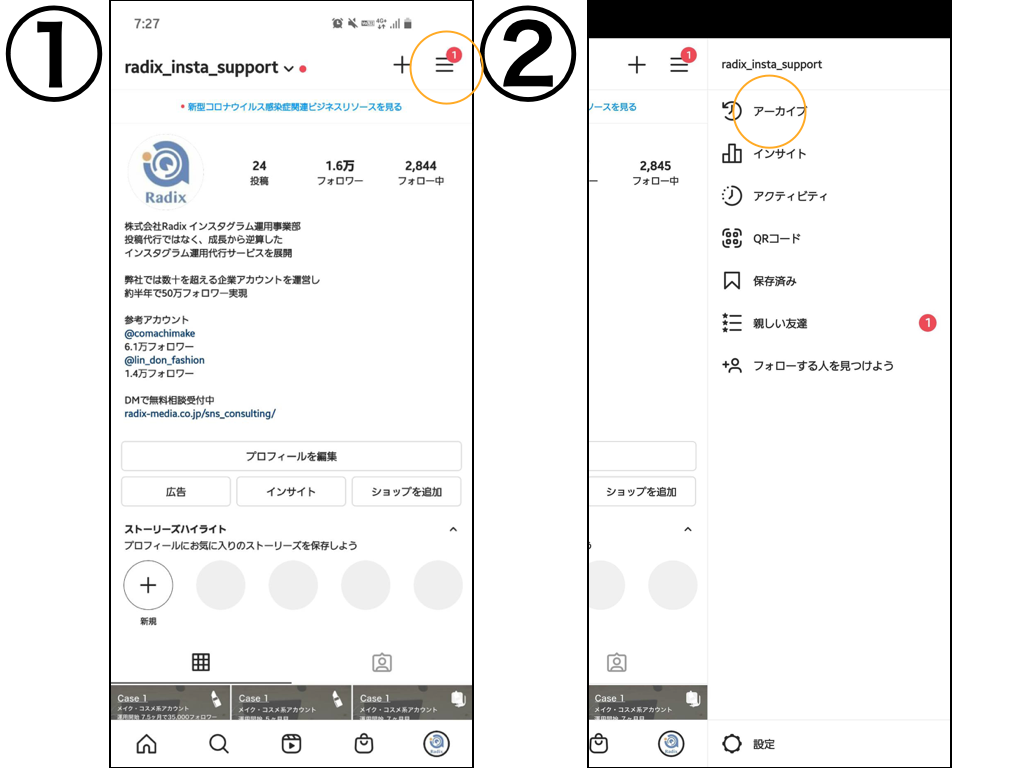
1. Instagramアプリを起動し、右下のアイコンをタップしてプロフィール画面を開く
2. 画面右上にある「三本線アイコン(ハンバーガーメニュー)」をタップする
3. 表示された一覧メニューの中から「アーカイブ」を選択する
画面を開いた際、もし以前アーカイブしたはずのフィード写真が見当たらなくても心配はいりません。初期状態では「ストーリーズアーカイブ」が表示されているケースが多いため、画面上部中央のタブをタップし、目的に応じて表示を切り替えてください。
ストーリーズやリールが消えた?種類の切り替えと見方のコツ
アーカイブ画面にアクセスできても、「探しているリールや写真がない」と戸惑う声が後を絶ちません。アーカイブ保管庫は1つのフォルダに雑多に保存されているのではなく、メディアの形式ごとに明確に分類されています。
画面最上部にある「ストーリーズアーカイブ」「投稿アーカイブ」「ライブアーカイブ」と書かれたドロップダウンメニューをタップすると、それぞれの保管スペースを切り替えることができます。
日々の発信で最も利用頻度が高いストーリーズアーカイブの見方には、一覧表示だけでなく便利な2つの表示モードが備わっています。
・カレンダー表示:過去のストーリーズが月ごとのカレンダー上に投稿日単位で整理され、特定の日付の思い出をピンポイントで振り返ることが可能です。
・地図表示(マップ機能):位置情報スタンプを付けて投稿したストーリーズが世界地図上にマッピングされ、旅行先や訪れた場所ごとに記録を確認できます。
一方、ショート動画のリールアーカイブ確認を行いたい場合は、通常のフィード投稿と同じ「投稿アーカイブ」の枠組みの中に格納されています。縦型動画もサムネイル形式で整然と並んでいるため、過去のリール作品だけをじっくり見返したい場合もスムーズに視聴できます。
一度隠した投稿を復活!プロフィールに表示への戻し方
「フィード全体の統一感を整えるために一時的に隠したけれど、やはり元のグリッドに戻したい」という場合も、数タップの操作で簡単に復元できます。
詳しいインスタアーカイブ戻す方法は次のステップで行います。
1. アーカイブ画面から「投稿アーカイブ」を開く
2. グリッドへ復帰させたい写真やリールをタップして開く
3. 投稿画面の右上にある「…(3点リーダー)」をタップする
4. メニューから「プロフィールに表示」を選択する
このプロフィールに表示戻し方を実行すると、投稿は一瞬で元のプロフィールグリッドへ再配置されます。ここで気になるのが「タイムラインの先頭(最新)に表示されてしまうのか」という点ですが、心配無用です。投稿は「元々投稿された過去の日時」のタイムライン位置にそのまま戻るため、フォロワーのフィードに最新投稿として新着通知されることはありません。
他人のアーカイブは見られる?足跡がつく噂の真相を検証
SNS上では時折、「特定のアカウントのアーカイブをこっそり覗き見る方法」といった情報が出回ることがありますが、これらはすべて誤情報です。他人のアーカイブを見る方法は、Meta社のセキュリティ構造上、絶対に存在しません。
アーカイブは各ユーザーのアカウント内部に紐づけられたプライベートなデータ領域であり、外部から閲覧できる抜け道やサードパーティ製アプリはありません。他人の投稿がプロフィールから消えた場合、それは本人がアーカイブしたか、完全に削除したかのどちらかであり、部外者が干渉することは不可能です。
また、自分でアーカイブを見返す際に気になるのがインスタアーカイブ足跡の仕様です。「昔のストーリーズアーカイブを今見たら、当時の閲覧履歴や相手への通知はどうなるのか」と不安に思う方も多いはずです。
ストーリーズの足跡リストは投稿後48時間が経過すると自動的に非公開となり、以降は投稿者本人であっても誰が見たかの詳細リストを確認することはできなくなります。もちろん、自分が過去のストーリーズアーカイブを何度再生しても、当時の投稿相手に新たな通知が届くような仕組みはありません。
アーカイブが見れない・消えた原因と対処法|ライブの保存期間にも注意
「手順通りに進めてもアーカイブが見当たらない」「あるはずのデータが消えてしまった」というトラブルに直面した際は、いくつかの典型的な原因が考えられます。
主なインスタアーカイブ見れない理由と、考えられるインスタアーカイブ消えた原因を整理しました。
1. 自動保存設定(インスタアーカイブ非表示設定)が無効になっている
ストーリーズは投稿すれば自動的にアーカイブへ保存されるのが標準仕様ですが、設定内で「ストーリーズをアーカイブに保存」のスイッチがオフになっていると、24時間経過後にそのまま完全消滅してしまいます。「設定とアクティビティ」>「アーカイブとダウンロード」から、自動保存がオンになっているかを必ず確認してください。
2. ライブ配信の保存期限が切れている
フィードやストーリーズのアーカイブは原則として無期限で保存されますが、インスタライブだけは例外です。ライブアーカイブ保存期間は配信終了後から「30日間」に限定されています。この30日を過ぎるとサーバーから完全に消去され、復元することはできなくなるため、大切な配信は期間内に手動で端末へダウンロード保存しておく必要があります。
3. 誤って「削除」を選択していた
アーカイブしたつもりで、誤って「削除」をタップしてしまっていたケースも散見されます。削除から30日以内であれば、「設定とアクティビティ」内の「最近削除済み」フォルダに残っている可能性があるため、速やかに確認して「復元」を試みてください。
【インスタ アーカイブ 見る方法】に関するよくある質問(FAQ)
Q1:アーカイブした投稿をプロフィールに戻すと、フォロワーに通知はいきますか?
A1:フォロワーへの通知は一切届きません。投稿は「新着」としてタイムライン上部に流れるのではなく、本来投稿された過去の日付位置に静かに復帰するため、周囲に知られることなく自然にプロフィールグリッドへ再配置できます。
Q2:ストーリーズをアーカイブからハイライトに追加した場合、足跡はつきますか?
A2:ストーリーズが投稿されてから24時間以上経過したアーカイブをハイライトに追加した場合、新たな足跡が付くことはありません。ただし、ハイライトに追加されたストーリーズは第三者が自由に閲覧できるようになります。
Q3:アーカイブしたリールや投稿の「いいね数」や「コメント」は消えてしまいますか?
A3:消えません。獲得したいいねやコメント、保存数などのエンゲージメントデータはすべて保持されたまま保管されます。再びプロフィールに表示させた際も、以前の数値がそのまま維持されます。
まとめ:アーカイブを自在に使いこなして快適なインスタ運用を
Instagramのアーカイブ機能は、単なる一時保管場所にとどまらず、プロフィールの世界観をコントロールするための必須ツールです。投稿を削除して大切な思い出や積み上げた反応をゼロにしてしまう前に、まずはアーカイブを活用して非表示にする習慣をつけておくと安心です。
メニューの場所や各種メディアの切り替え手順さえ把握していれば、迷うことなく自在に過去ログを管理できます。自動保存設定の状況やライブ動画の30日間という期限にだけ注意を払いながら、日々の発信やアカウント設計に役立ててください。 (出典: インスタ アーカイブ 見る方法(Yahoo!ニュース))

情報を整理して届けることが得意なWebディレクター。ユーザー視点に立った記事作成を目指しています。